
AI 短髮濾鏡
上傳照片並嘗試精靈短髮、鮑伯頭、短剪或寸頭。使用同一人像比較短髮造型。
短髮前後對比
拖曳滑桿以比較原始照片與編輯後的髮型。
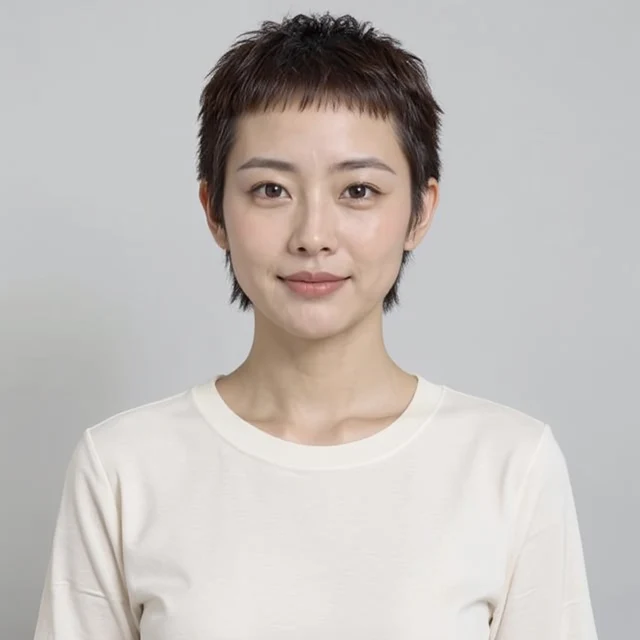
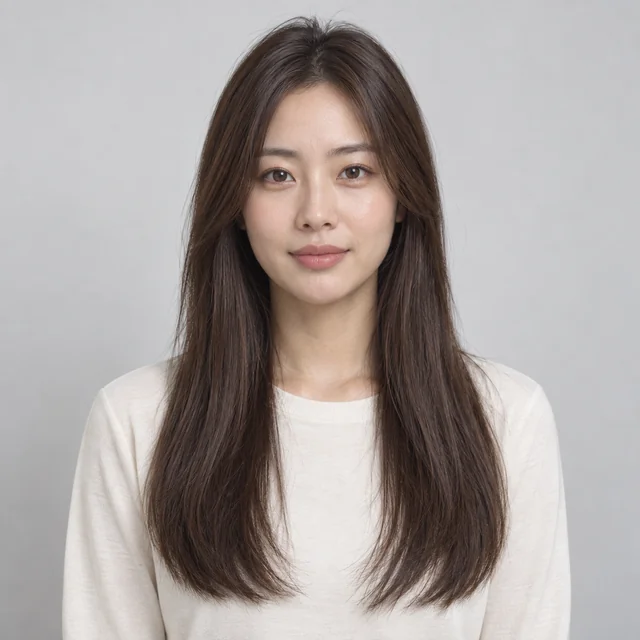
精靈短髮
從長髮變為露出耳朵與頸部修剪的精靈短髮。
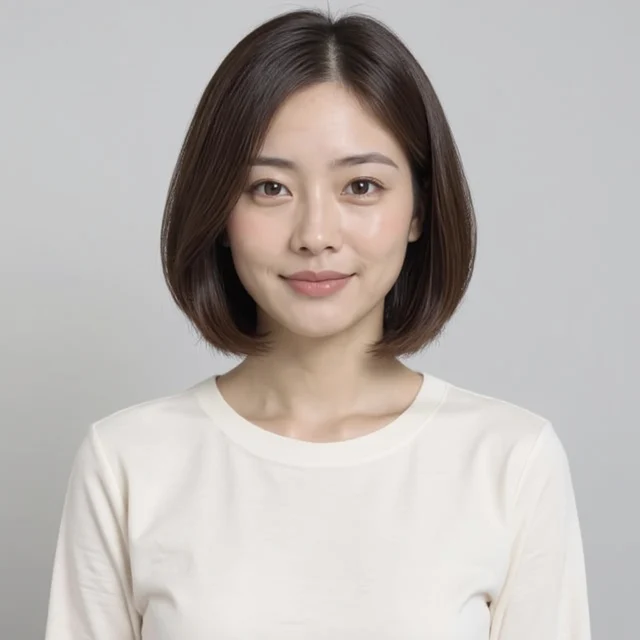
經典鮑伯頭
從長直髮變為下巴長度的鮑伯頭。
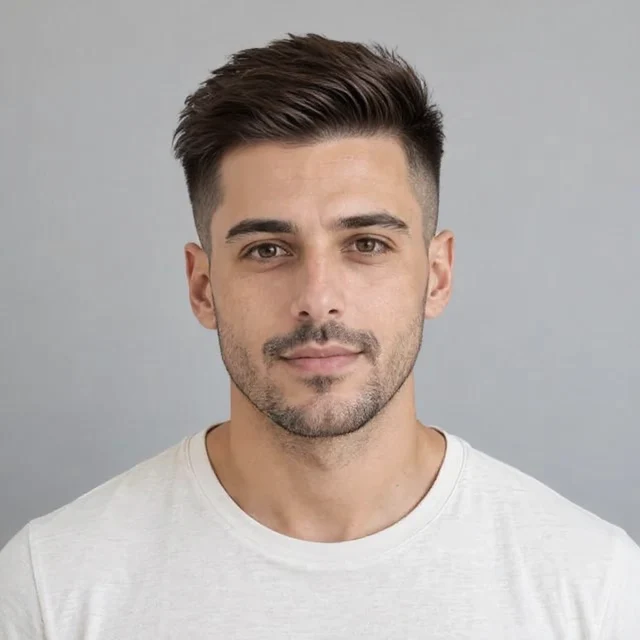
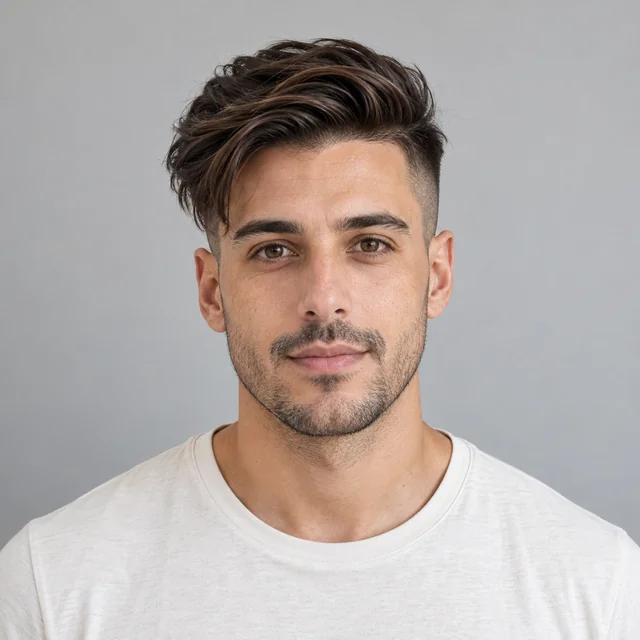
紋理短寸
頂部較短且具層次感。
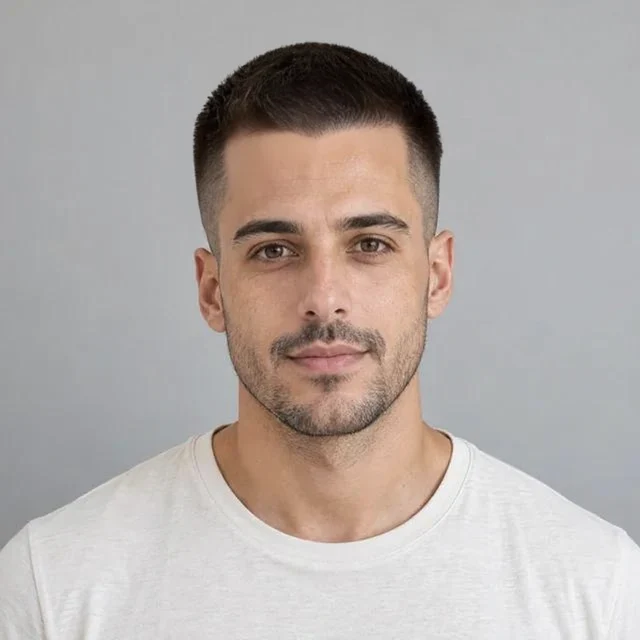
寸頭
從推剪到極短髮的造型。
AI 生成的預覽圖。實際效果因照片而異。
如何預覽短髮
比較及耳長度的 Bixie 與精靈短髮,探索您想要的臉部與頸部周圍長度。
- 1. 上傳照片
從裝置選擇 JPEG、PNG 或 WebP 人像照。
- 2. 選擇短髮造型
比較精靈短髮、Bixie、短鮑伯、短剪或平頭。從原始髮色開始,觀察長度與形狀的差異。
- 3. 比較與下載
下載包含預覽圖與所選造型建議的影像或髮型參考卡。
常見問題
可以看看我留長髮剪短後的樣子嗎?
是的。上傳您目前的照片並選擇短髮造型。在儲存給設計師的參考資料前,先比較臉部、耳朵與頸部的輪廓。
如何比較精靈短髮與鮑伯頭?
使用同一張原始照片生成,髮色選擇「自然」。精靈短髮在耳際與頸部保留較短長度;短鮑伯則在下顎處保留較長輪廓。
生成一次髮型需要多少點數?
登入後,首次成功生成髮型免費,實際依免費額度的可用情況而定。之後每張圖片需 12 點 Image Toolkit 點數,點數可跨工具使用。任務失敗會退還預留點數或恢復首次免費機會,無須另外訂閱髮型服務。
哪種照片效果最好?
請選擇一張清晰的正面人像照,髮際線需可見且光線均勻。上傳 10 MB 以內、4096 × 4096 像素以下的 JPEG、PNG 或 WebP 檔案。避免配戴帽子、使用強烈濾鏡或頭髮遮住臉部。
我的臉部會完全保持不變嗎?
模型旨在改變髮型同時保持人像可辨識度。AI 可能會改變臉部細節、光影或背景。請將結果視為靈感,而非實際剪染服務的保證。
我的照片會如何處理?
生成時,您的照片會傳送至 Image Toolkit 和 fal 進行處理。Image Toolkit 將暫存檔放在非公開儲存空間,成功處理後刪除輸入照片。結果可存取 24 小時,隨後依排程清理;您也可以提前刪除已完成的結果。fal 有自己的資料保留政策,我們不承諾整個服務鏈都不儲存圖片或不將其用於訓練。
髮型參考卡包含什麼?
包含預覽圖、所選髮型、預期長度、瀏海、髮質、髮色與造型建議的下載版 PNG。這些建議來自所選預設,並非針對您的髮質測量或影像分析。請與您的設計師討論。
可以比較並儲存我最喜歡的髮型嗎?
在此瀏覽器分頁中,最多可同時保留四個生成的造型與原始照片進行對比。您的對比照片也會儲存在此瀏覽器中以便恢復;您可以透過瀏覽器的網站資料設定清除。請在 24 小時結果視窗結束前標記收藏並下載圖片或髮型參考卡。上傳不同的肖像將開啟新的對比面板。