
01 · 상품 사진 모음 추가
상품 사진을 최대 20장 추가하세요. 로컬 AI로 배경을 제거하거나 이미 투명한 이미지를 사용하세요.
게시용 이미지 / 02
상품 사진 전체의 스타일을 통일하세요. 배경 제거와 부드러운 그림자를 적용하고 원하는 크기로 함께 내보내세요.
일관된 사진을 한 번에 내보내기
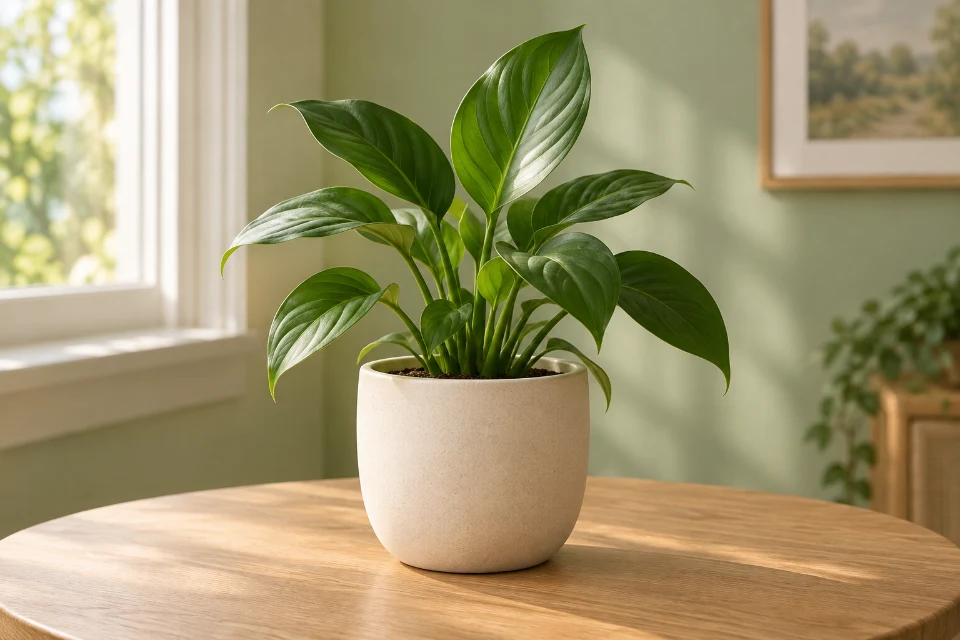 →
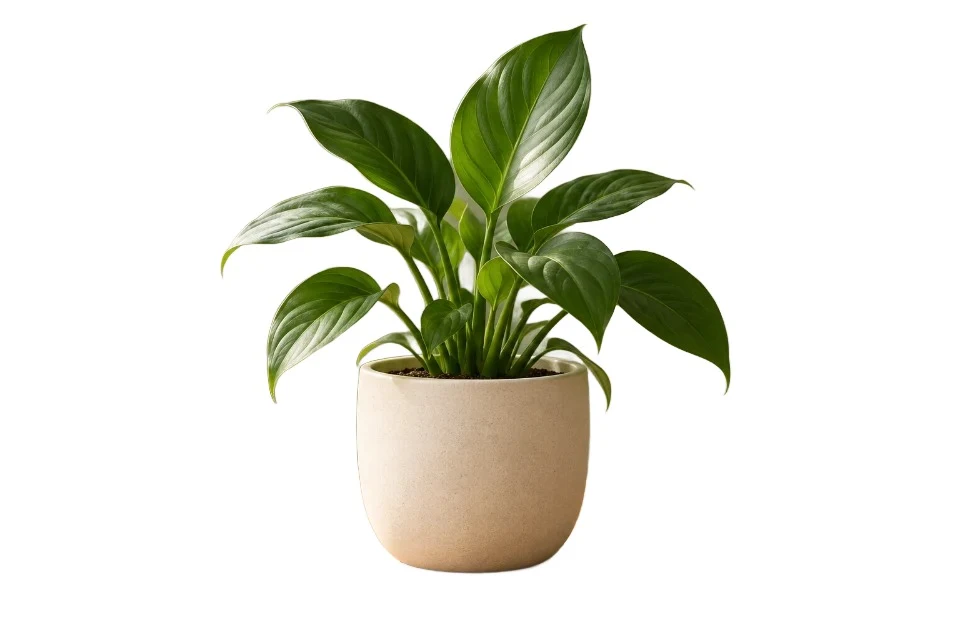
배경을 제거하고 상품 구도를 맞춘 뒤 전체 사진에 동일한 내보내기 설정을 적용하세요.
상품 사진을 최대 20장 추가하세요. 로컬 AI로 배경을 제거하거나 이미 투명한 이미지를 사용하세요.
캔버스 프리셋, 배경, 여백, 그림자를 선택하세요. 이미지를 늘이지 않고 비율에 맞춰 배치합니다.
원본과 출력 사진을 비교하고 성공한 파일과 묶음 목록을 함께 다운로드하세요.
크기 조절과 편집은 새 파일을 만듭니다. 원본과 필요한 저작자 표시를 보관하고 요구되는 AI 사용 사실을 공개하세요.
아니요. 필요할 때 브라우저가 모델을 다운로드하고 사진은 기기에서 처리합니다. 원본과 출력 파일은 업로드하지 않습니다. 휴대폰에서는 큰 묶음에 시간이 더 걸릴 수 있습니다.
네. AI 배경 제거를 끄면 기존 누끼 이미지를 유지합니다. 도구가 보이는 경계를 찾아 여백을 두고 캔버스에 배치한 후 배경과 그림자를 적용합니다.
아니요. 기존 Amazon, Shopify, Etsy, eBay 캔버스 크기를 재사용합니다. 규칙은 카테고리, 지역, 게재 위치에 따라 다를 수 있습니다. 게시 전 현재 규칙, 배경, 구도, 추가 그림자를 확인하세요.
다른 이미지는 계속 처리됩니다. 실패한 이미지는 개별 오류를 표시하고 재시도할 수 있습니다. ZIP에는 완료된 이미지만 담고 목록에는 누락 파일을 기록합니다. 설정을 바꾸면 이전 결과를 지워 출력을 통일합니다.
가는 가장자리, 투명 소재, 반사를 확인하세요. 수동 보정이 필요한 사진은 개별 배경 제거 도구에서 마스크를 수정하고 투명 이미지로 저장한 뒤 AI 제거를 끄고 여기에 추가하세요.