
시작할 이미지 선택
익숙한 템플릿, 내 사진, 빈 캔버스 중 하나로 시작하세요.
웃긴 사진, 익숙한 표정, 일상의 순간을 공유하고 싶은 밈으로 바꿔 보세요. Drake, 한눈파는 남자친구, 놀란 피카츄 등 32개 템플릿 중 고르거나 내 사진을 업로드해 나만의 농담을 만들 수 있습니다.
상황과 반전 문구를 쓰고 원하는 곳으로 드래그한 뒤 글꼴, 색상, 외곽선을 조절하세요. 위아래 문구가 있는 클래식 밈부터 여러 컷 이야기까지 만들고 PNG, JPG, WebP로 내려받아 단톡방에 보내 보세요. 무료이며 워터마크와 가입이 필요 없습니다.
문구를 드래그해 원하는 위치에 놓으세요
이미지 한 장, 나만의 웃음 포인트
밈 생성기는 템플릿이나 내 사진에 문구를 넣는 무료 온라인 이미지 편집기입니다. 이미지 밈은 익숙한 표정이나 상황에 문구를 조합한 콘텐츠입니다. 이미지가 분위기를 만들고, 내 문구가 일상이나 친구, 누구나 공감하는 사소한 순간을 농담으로 바꿉니다.
반응 이미지로 짧은 농담을 만들거나, 두 컷으로 선택지를 비교하거나, 여러 컷으로 이야기를 만들어 보세요. 위 템플릿, 내 사진, 빈 캔버스 중 하나로 시작해 문구 내용, 위치, 스타일을 자유롭게 정하고 완성된 이미지를 기기에 바로 저장할 수 있습니다.
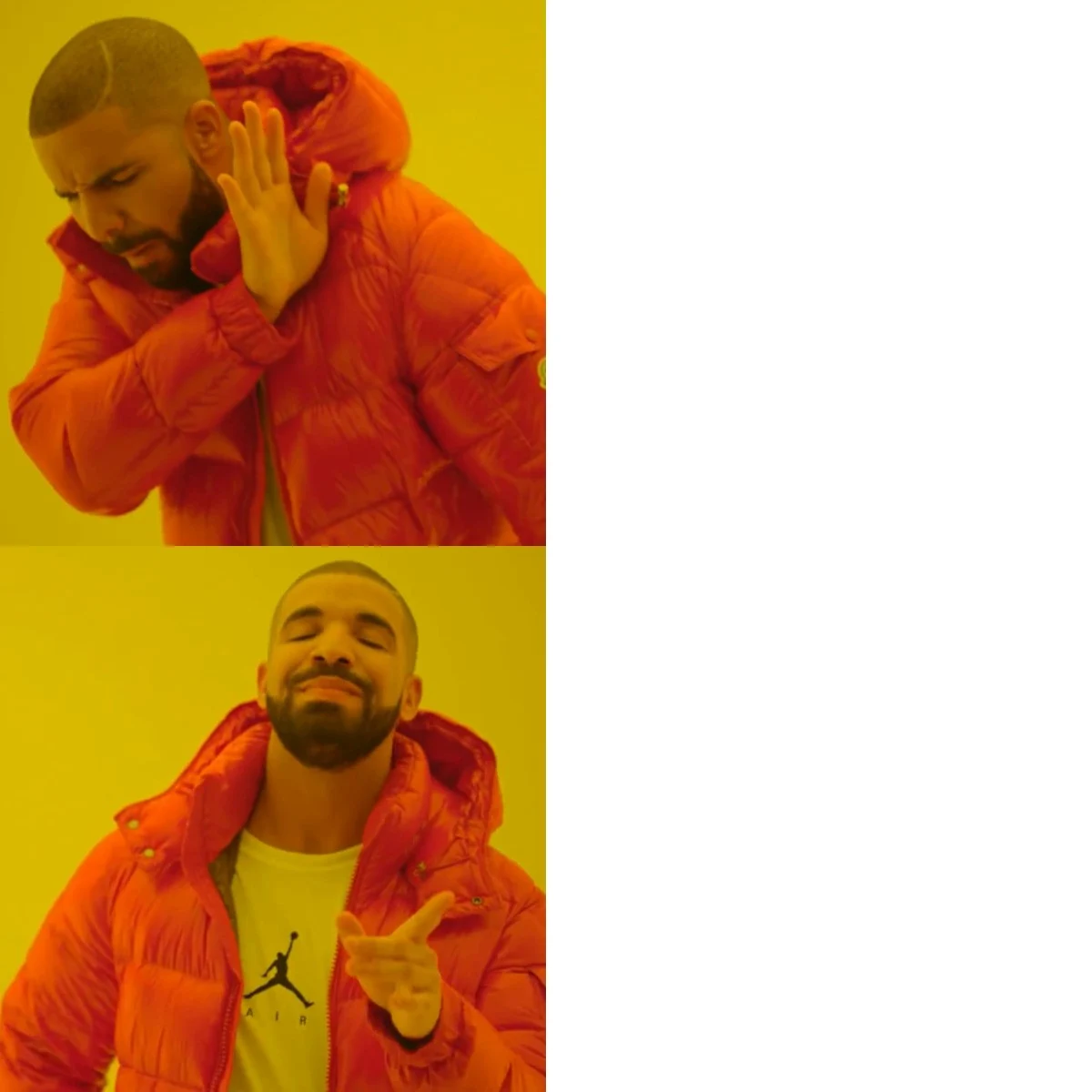
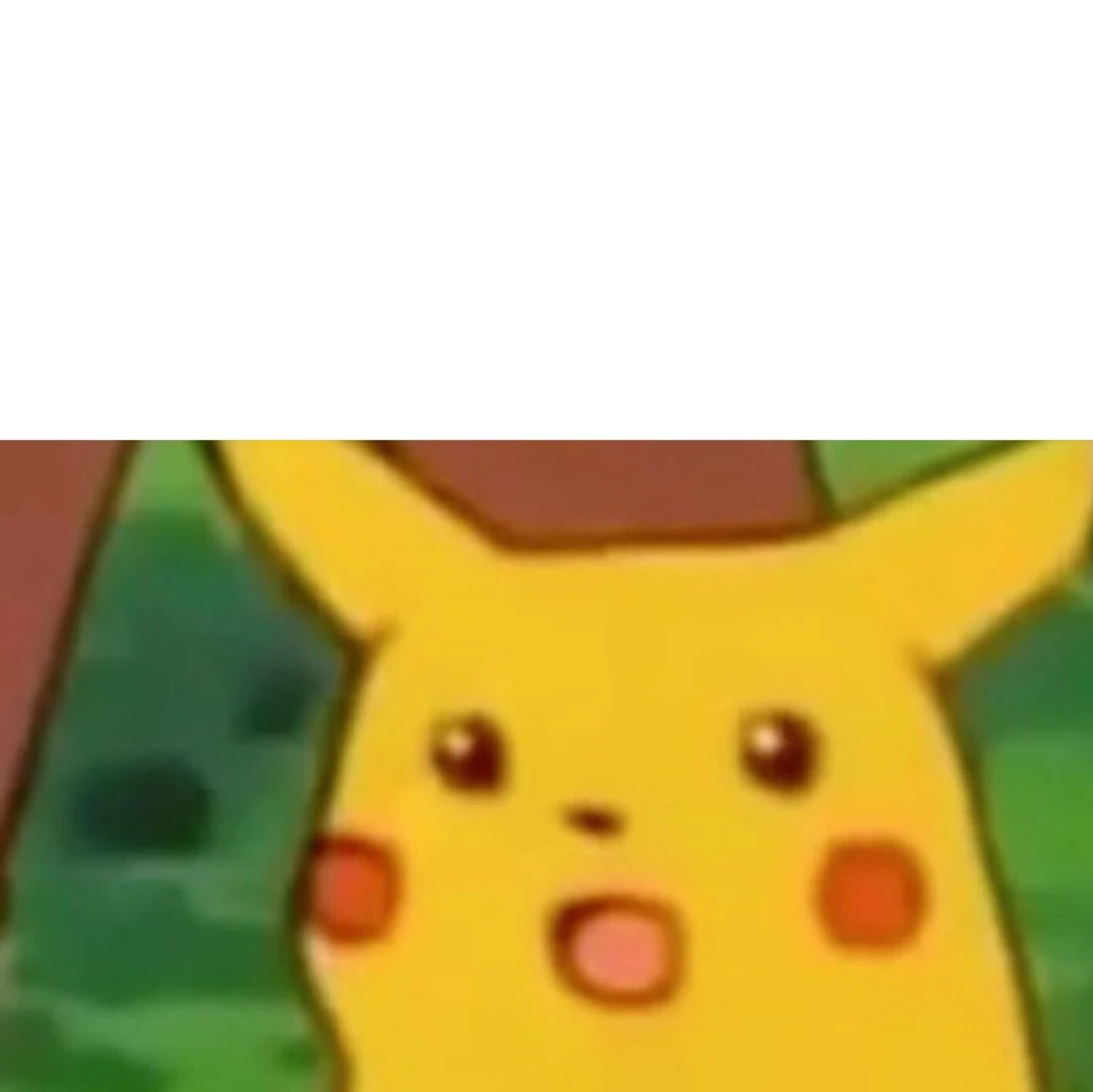
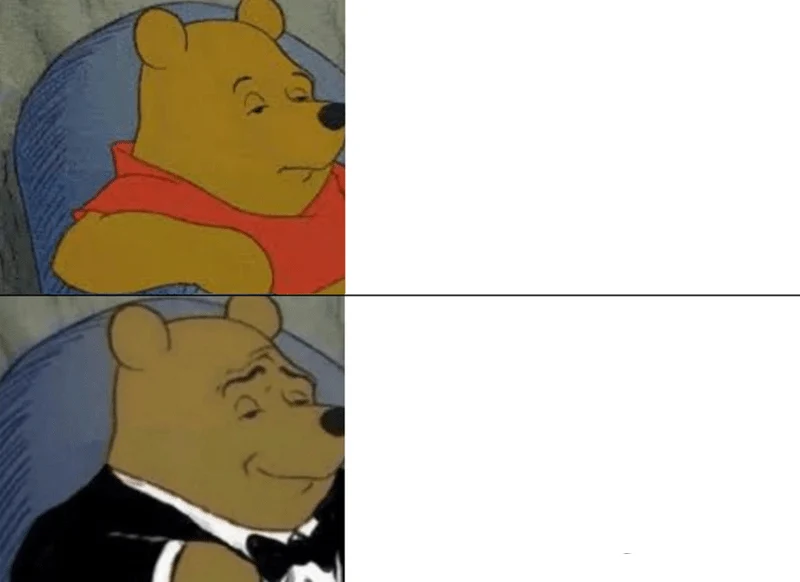
익숙한 이미지도 알맞은 문구를 만나면 새로운 밈이 됩니다.
아이디어에서 단톡방까지
익숙한 템플릿, 내 사진, 빈 캔버스 중 하나로 시작하세요.
문구를 쓰고 위치를 옮긴 다음 농담에 어울리는 글꼴과 색상을 고르세요.
선명한 PNG, JPG, WebP로 다운로드하세요. 워터마크 없이 웃긴 순간을 공유할 수 있어요.
밈을 이해해 보세요
어떤 이미지가 아이디어에 맞을지 고민되나요? 템플릿마다 웃음의 구조가 다릅니다. 익숙한 이미지를 내 농담으로 만드는 여섯 가지 방법을 소개합니다.
위 칸에는 피하고 싶은 선택, 아래 칸에는 더 좋아하는 선택을 넣으세요. 두 반응이 단순한 비교를 웃음 포인트로 바꿉니다.
한 시간 회의 / 세 줄 이메일
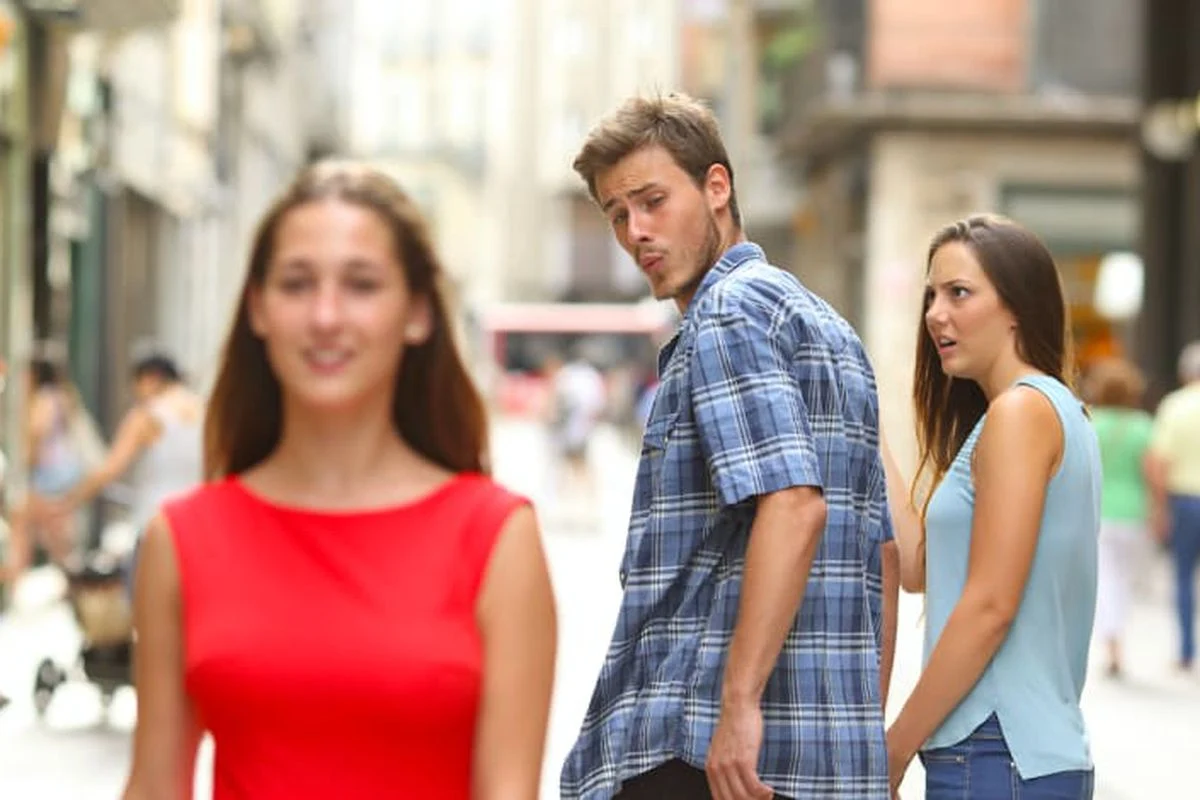
세 사람에게 나, 지금 해야 할 일, 끌리는 다른 선택이라는 이름을 붙이세요. 집중해야 할 것과 실제로 관심이 가는 것의 차이가 핵심입니다.
나 / 미완성 프로젝트 / 새로운 아이디어
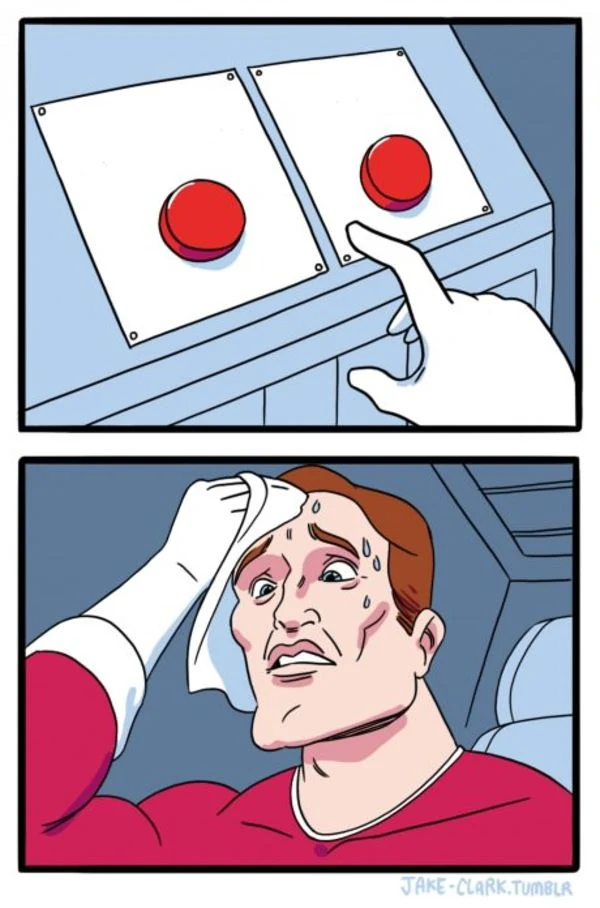
두 버튼에 서로 충돌하는 선택을 넣으세요. 일상 속 고민, 우선순위 충돌, 두 가지를 동시에 원하는 마음에 잘 어울립니다.
일찍 자기 / 한 편만 더 보기
결과를 예상할 수 있는 행동과 그 결과를 함께 쓰세요. 모두가 예상했어도 놀라는 피카츄의 표정이 반전을 만듭니다.
충전을 잊음 / 휴대폰 배터리가 꺼짐
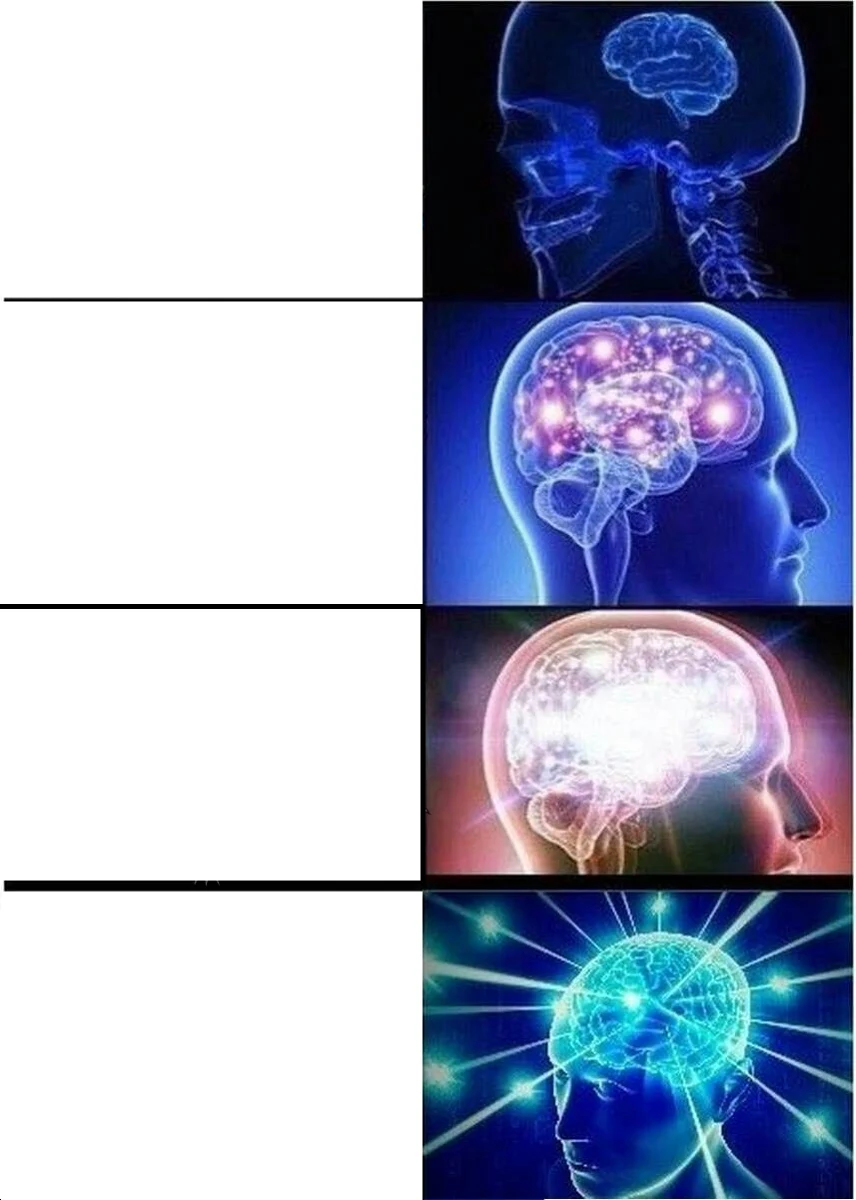
평범한 아이디어에서 점점 과장된 아이디어로 네 단계를 만드세요. 밝아지는 뇌와 함께 과장도 커지고, 마지막 칸에 가장 큰 웃음을 넣습니다.
메모하기 / 알람 설정 / 앱 만들기 / 이유를 잊음
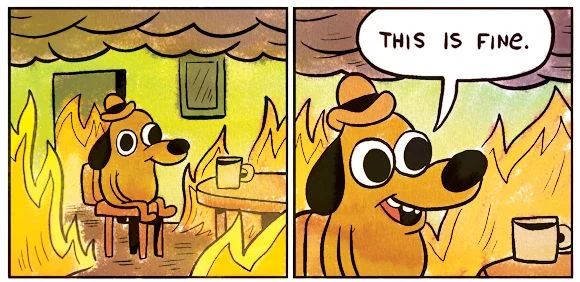
태연한 강아지와 불타는 방의 대비는 익숙한 기분을 보여 줍니다. 상황은 엉망인데 모든 것이 잘되고 있는 척하는 순간에 써 보세요.
하루 쉬고 돌아온 받은편지함
알아 두면 좋아요
네. 템플릿을 고르고 문구를 편집한 뒤 무료로 다운로드하세요. 워터마크, 계정 가입, 크레딧 결제가 필요 없습니다.
네. JPG, PNG, WebP, AVIF 이미지를 업로드하거나 편집기로 드래그하거나 편집기에 포커스를 둔 상태에서 붙여넣으세요. 최대 20 MB, 4,000만 화소까지 지원합니다. 큰 이미지는 비율을 유지하며 긴 변이 최대 2,000픽셀이 되도록 줄입니다.
미리보기의 텍스트 상자를 드래그하고 글꼴, 색상, 외곽선, 크기, 정렬을 바꿔 보세요. 추가 옵션에서 상자 너비와 위치도 조절할 수 있습니다. 상자에 포커스를 두고 방향키로 이동하거나 Shift와 방향키로 더 크게 움직일 수 있습니다. 문구는 최대 8개까지 추가할 수 있습니다.
아니요. 불러온 이미지, 문구, 완성된 밈은 브라우저 안에서 처리됩니다. 다운로드는 내 기기에만 저장하며, 이미지를 공개하거나 공개 링크를 만들지 않습니다.
선명한 글자는 PNG, 사진 위주로 용량을 줄이려면 JPG, 용량과 디테일의 균형은 WebP가 좋습니다. 모든 형식은 편집용 선택 테두리 없이 문구가 포함된 이미지를 저장합니다. 정지 이미지만 만들며 애니메이션 GIF는 지원하지 않습니다.