
Changer une couleur
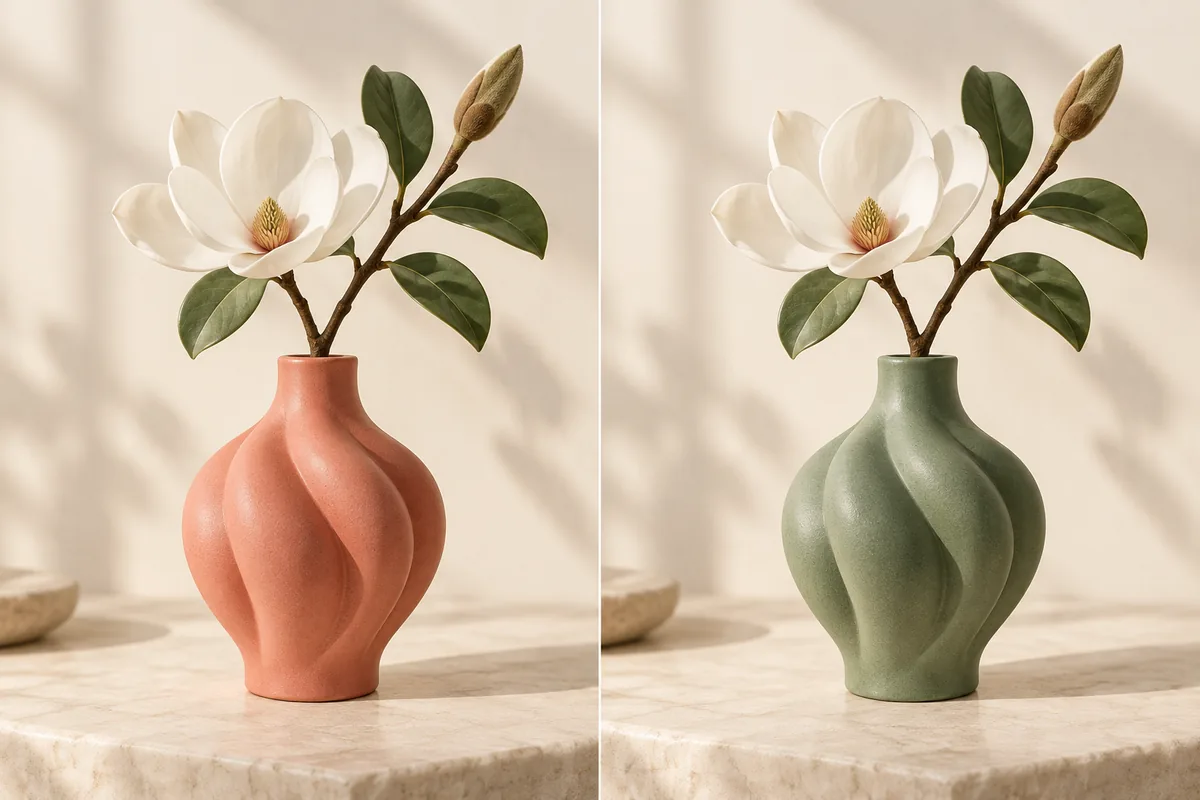
Change the ceramic vase from coral to sage green. Preserve its shape, the flower, the lighting and the background.
Importez une image et décrivez la modification. Qwen Image Edit permet de changer les objets, l’apparence et le texte de l’image. L’utilisation gratuite est soumise aux quotas GPU de Hugging Face.
Qwen Image Edit adapte Qwen Image à la retouche par instructions. Il combine une image et du texte pour modifier son contenu, son apparence ou son lettrage anglais et chinois.
Cette démo officielle originale accepte une seule image et propose Rewrite prompt, graine, guidage et étapes. Les versions numérotées ultérieures ont leurs propres démos.
Nommez l’objet, le résultat souhaité et les détails à conserver. Pour le texte, citez l’original et son remplacement. Vérifiez aussi les zones voisines après la retouche.
Choisissez une photo au sujet bien visible dans Input Image.
Dans Prompt, indiquez la cible, son remplacement et les détails à préserver. Vérifiez Rewrite prompt dans les paramètres avancés.
Cliquez sur Edit! Comparez au fichier d’origine, puis téléchargez ou affinez l’instruction.
Importez d’abord une image adaptée. Ces exemples sont des instructions de retouche, pas des prompts de génération sans image. Les exemples sont en anglais pour être collés directement dans les démos. Conservez les tags et les mots déclencheurs du modèle.
Change the ceramic vase from coral to sage green. Preserve its shape, the flower, the lighting and the background.
Replace the text "OPEN" on the sign with "WELCOME". Keep the sign’s position, lettering style and the rest of the image unchanged.
Replace the background with a pale cream studio wall. Keep the main product, its proportions and its original color unchanged, with a soft contact shadow.
Entrées, paramètres de génération, compte et résolution des problèmes.
La démo publique est gratuite dans la limite de son quota GPU sur Hugging Face. L’accès dépend des limites du fournisseur et de la capacité partagée ; il n’est pas illimité. Image Toolkit ne vend pas de crédits pour cet outil intégré.
Oui, cette démo exige une image et une instruction. Pour générer uniquement à partir de texte, utilisez Qwen Image.
Oui. Citez le texte initial et son remplacement, puis vérifiez orthographe, police et mise en page.
Non. Il s’agit du Space original Qwen/Qwen-Image-Edit, avec une seule entrée image. Les versions numérotées sont des modèles distincts.
Aucun compte Image Toolkit ni clé API n’est nécessaire pour ouvrir l’outil. Hugging Face peut demander une connexion pour générer des images et gère le quota GPU. Suivez les indications dans la démo.
Le Space peut démarrer, être occupé ou temporairement indisponible, ou votre quota GPU peut être épuisé. Consultez le message de l’outil. Rechargez si le cadre est vide ; si le quota est épuisé, attendez son renouvellement par le fournisseur.
Ils sont envoyés au Space Qwen/Qwen-Image-Edit sur Hugging Face. Les règles de traitement et de conservation de l’hébergeur s’appliquent. Cet outil ne traite pas vos données localement dans le navigateur.
Voir tous les outils IA gratuits pour les images