Aller au contenu

GPT Image 2.6

Explorez images, retouches et GIF animés.

Découvrez les possibilités de Flare et Sunburst. Examinez les exemples officiels, comparez les détails et préparez un prompt pour votre prochaine image.

Une galerie d’exemples et un outil de préparation de prompts. La génération n’est pas encore connectée à Image Toolkit.

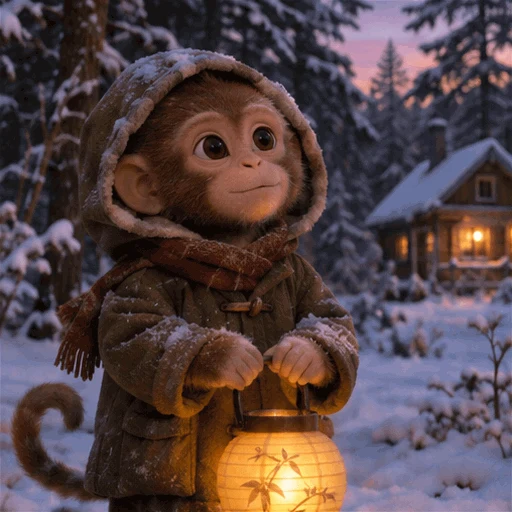
Un singe en manteau d’hiver lève une lanterne près d’une cabane enneigée. Exemple officiel de GPT Image 2.6 Sunburst.
Une petite lumière. Une courte boucle.GPT Image 2.6 Sunburst · 9 images · 1,8 seconde

Des exemples réels pour commencer à créer.

Ouvrez les images en taille réelle, examinez le SVG ou lancez le GIF. Chaque exemple renvoie à la documentation d’OpenAI.

Choisissez le modèle selon la tâche.

Les deux variantes proposent la génération et la retouche d’images, la transparence et les sorties GIF et SVG. Choisissez laquelle tester en premier selon vos priorités.

Flare

Commencez ici si le temps de réponse compte : exploration visuelle, création courante d’images et essais successifs.

Détails du modèle Flare

Sunburst

Commencez ici pour les détails exigeants, les compositions structurées ou les retouches qui doivent préserver des éléments précis.

Détails du modèle Sunburst

Choisissez le degré de planification.

La complexité règle la planification avant le rendu. La qualité règle le détail du rendu. Ce sont deux paramètres indépendants.

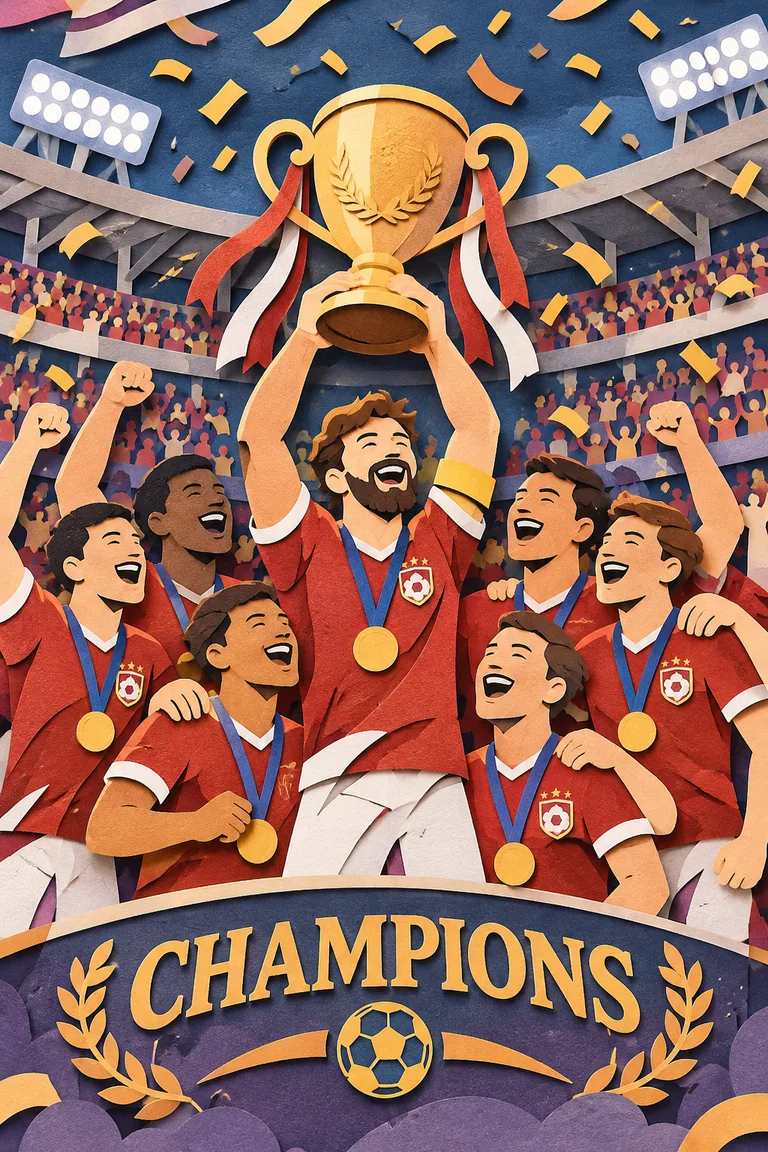
Ces trois exemples officiels de Sunburst utilisent le même prompt et une qualité moyenne. Changez la complexité pour comparer le trophée, les tenues et la position du panneau.

Une complexité plus élevée peut aider pour une mise en page difficile, mais aussi prendre plus de temps ou introduire des changements. Comparez le résultat à vos besoins.

Comprendre la complexité
Fête de football en papier découpé, générée avec GPT Image 2.6 Sunburst. Complexité : Moyenne.
Le trophée, les tenues et le panneau changent, avec le même réglage de qualité de rendu.

Montrez quoi modifier et précisez quoi conserver.

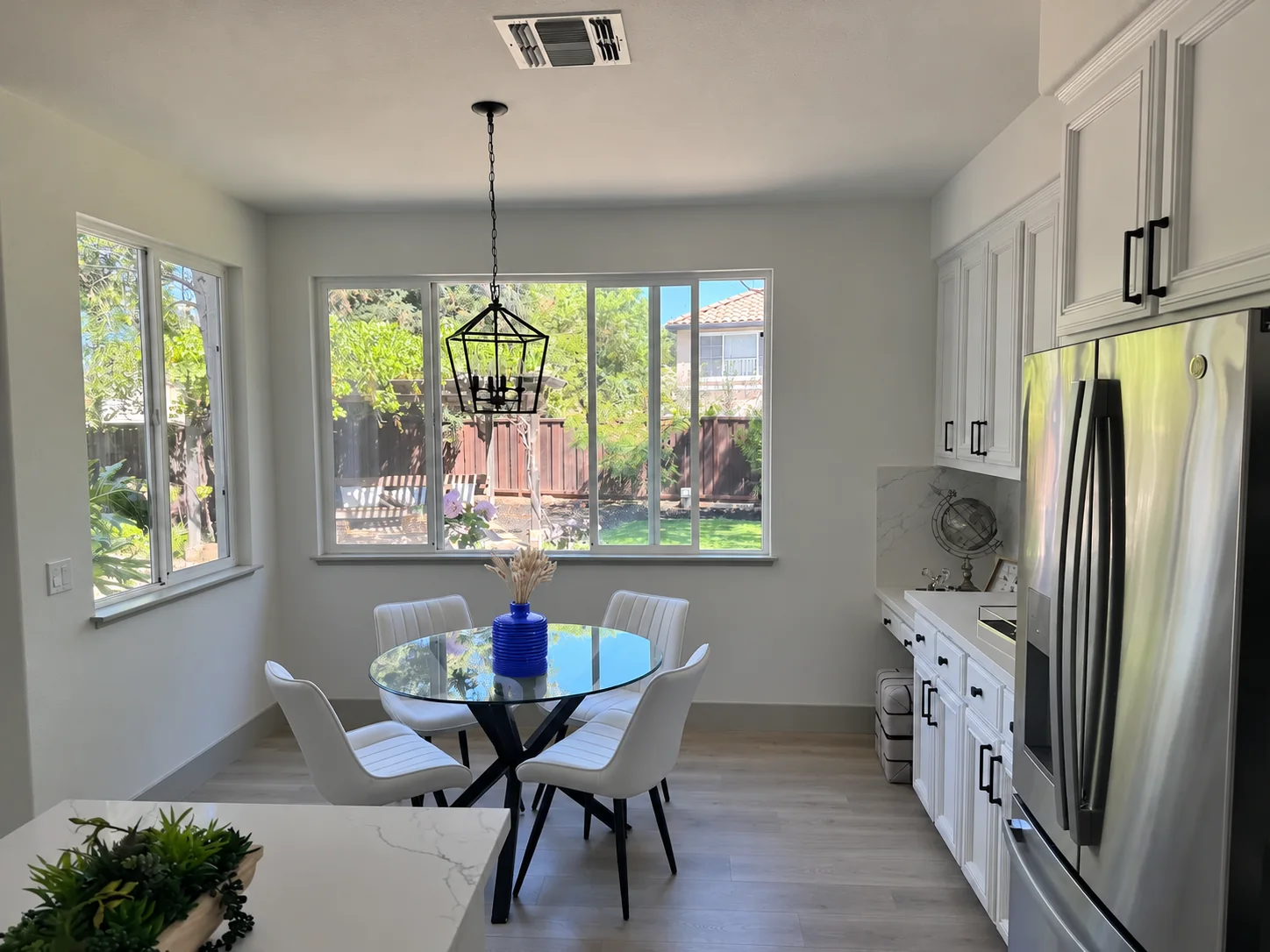
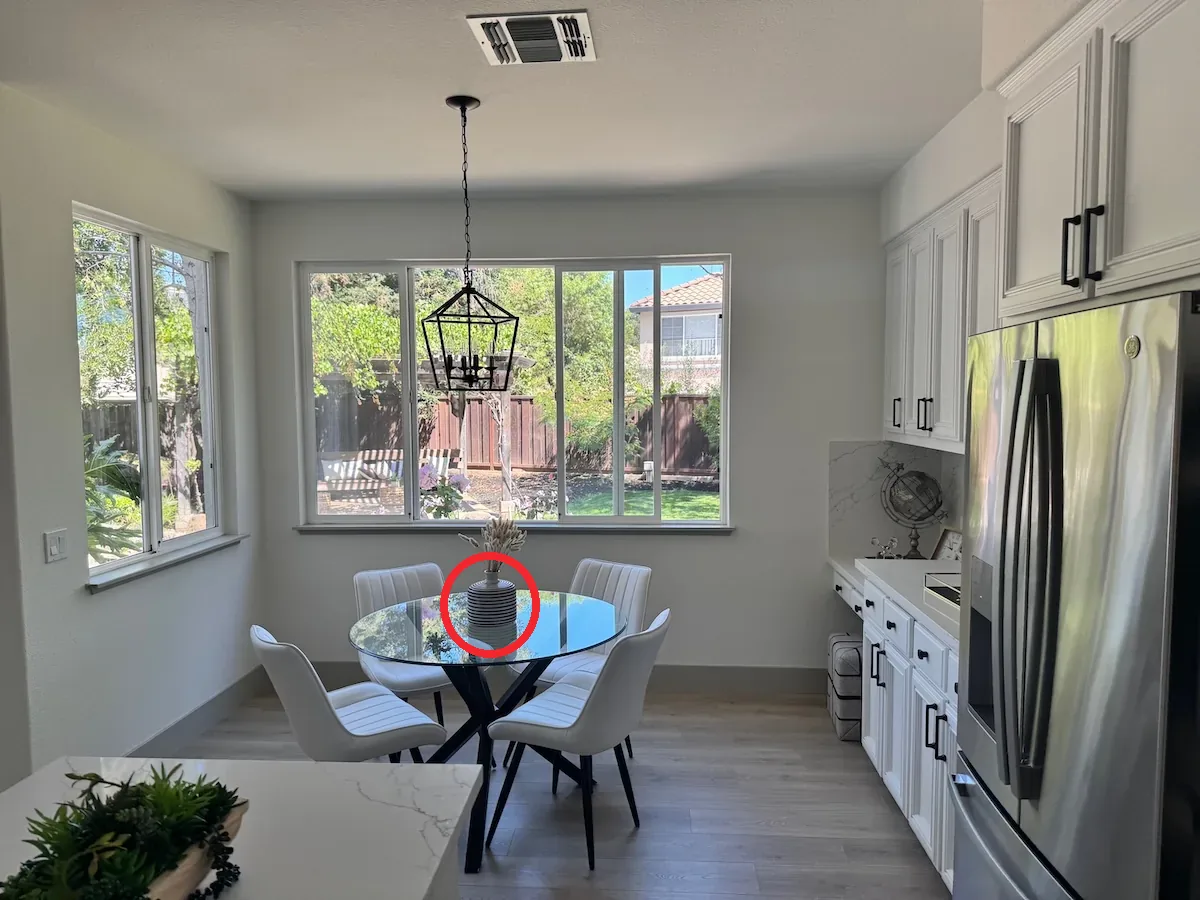
La retouche guidée par annotations accepte un calque d’annotations avec l’image source. Dans cet exemple officiel, un cercle désigne le vase à recolorer.

Faites glisser le séparateur pour comparer l’entrée annotée au résultat de Sunburst. Examinez aussi la pièce autour du vase.

Voir l’exemple original
Retouche GPT Image 2.6 Sunburst avec un vase bleu et l’annotation suppriméePhoto d’une cuisine avec un cercle rouge autour du vase posé sur la table
Exemple officiel de retouche par annotations d’OpenAI. L’annotation désigne la cible ; elle ne fait pas partie de l’image finale.

Commencez par des consignes claires.

Choisissez un modèle de prompt ci-dessus ou rédigez le vôtre. Réunissez le sujet, les contraintes et le résultat souhaité.

Précisez le sujet, la composition, la lumière et tout texte exact. Indiquez aussi ce qu’il faut exclure.

Quelques points à connaître.

Puis-je générer avec GPT Image 2.6 ici ?

Cette page propose des exemples officiels et un outil de prompts fonctionnel. Image Toolkit n’a pas encore connecté la génération GPT Image 2.6. Vous pouvez copier votre prompt ou enregistrer les consignes pour un service compatible. Aucun crédit n’est facturé ici.

Ces images viennent-elles vraiment de GPT Image 2.6 ?

Oui. Tous les exemples du modèle proviennent de la documentation GPT Image 2.6 d’OpenAI, avec source et variante identifiées. Les modèles de prompts sont rédigés par Image Toolkit ; ce ne sont pas les prompts originaux et ils ne reproduisent pas exactement les exemples.

GPT Image 2.6 peut-il créer un GIF animé ?

Oui. L’Image API permet de générer des GIF de 2 à 64 images, de 20 à 2000 millisecondes chacune. La valeur par défaut est de 9 images de 200 millisecondes. Taille et nombre doivent respecter les limites de la requête. Le point d’accès de retouche ne permet pas la sortie GIF.

Quelle différence entre complexité et qualité ?

La complexité règle la planification avant le rendu ; la qualité règle les détails du rendu. Flare et Sunburst acceptent les niveaux faible, moyen et élevé, ce dernier étant la valeur par défaut. Planifier davantage peut aider une composition difficile, mais aussi prendre plus de temps ou modifier des détails à préserver.

La sortie SVG contient-elle de vrais éléments vectoriels ?

GPT Image 2.6 peut générer du SVG via l’Image API. L’exemple de boulangerie contient des tracés vectoriels et de la transparence. Vérifiez tout SVG avant publication : le texte, la qualité des tracés et l’adéquation à votre usage peuvent varier.

Que vérifier avant d’utiliser un résultat ?

Vérifiez textes, affirmations factuelles, détails fins, bords transparents et éléments à préserver. Pour une animation, contrôlez chaque image et le retour à la première. Gardez les fichiers sources et respectez les règles de divulgation du lieu de publication.

Sources et crédits des exemples

Informations vérifiées dans la documentation d’OpenAI le 5 novembre 2026. Les œuvres originales appartiennent à leurs ayants droit et sont créditées à OpenAI. Nos modèles de prompts diffèrent de ceux des démonstrations originales.