Zum Inhalt springen

GPT Image 2.6

Bilder, Bearbeitungen und animierte GIFs entdecken.

Entdecken Sie die Möglichkeiten von Flare und Sunburst. Prüfen Sie offizielle Beispiele, vergleichen Sie Details und bereiten Sie einen Prompt für Ihr nächstes Bild vor.

Eine Beispielgalerie mit Prompt-Werkzeug. Die Bilderzeugung ist in Image Toolkit noch nicht angebunden.

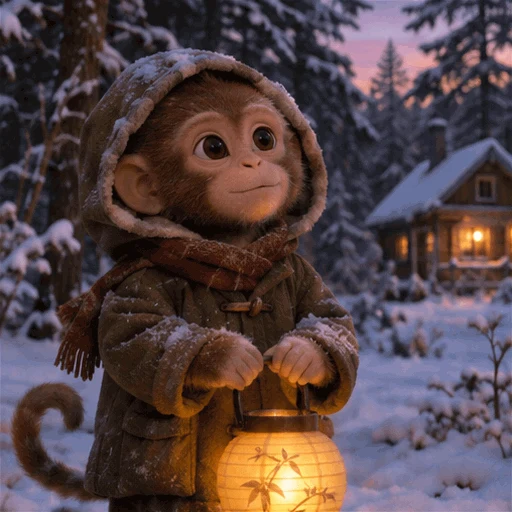
Ein Affe im Wintermantel hebt neben einer verschneiten Hütte eine Laterne. Offizielles Beispiel von GPT Image 2.6 Sunburst.
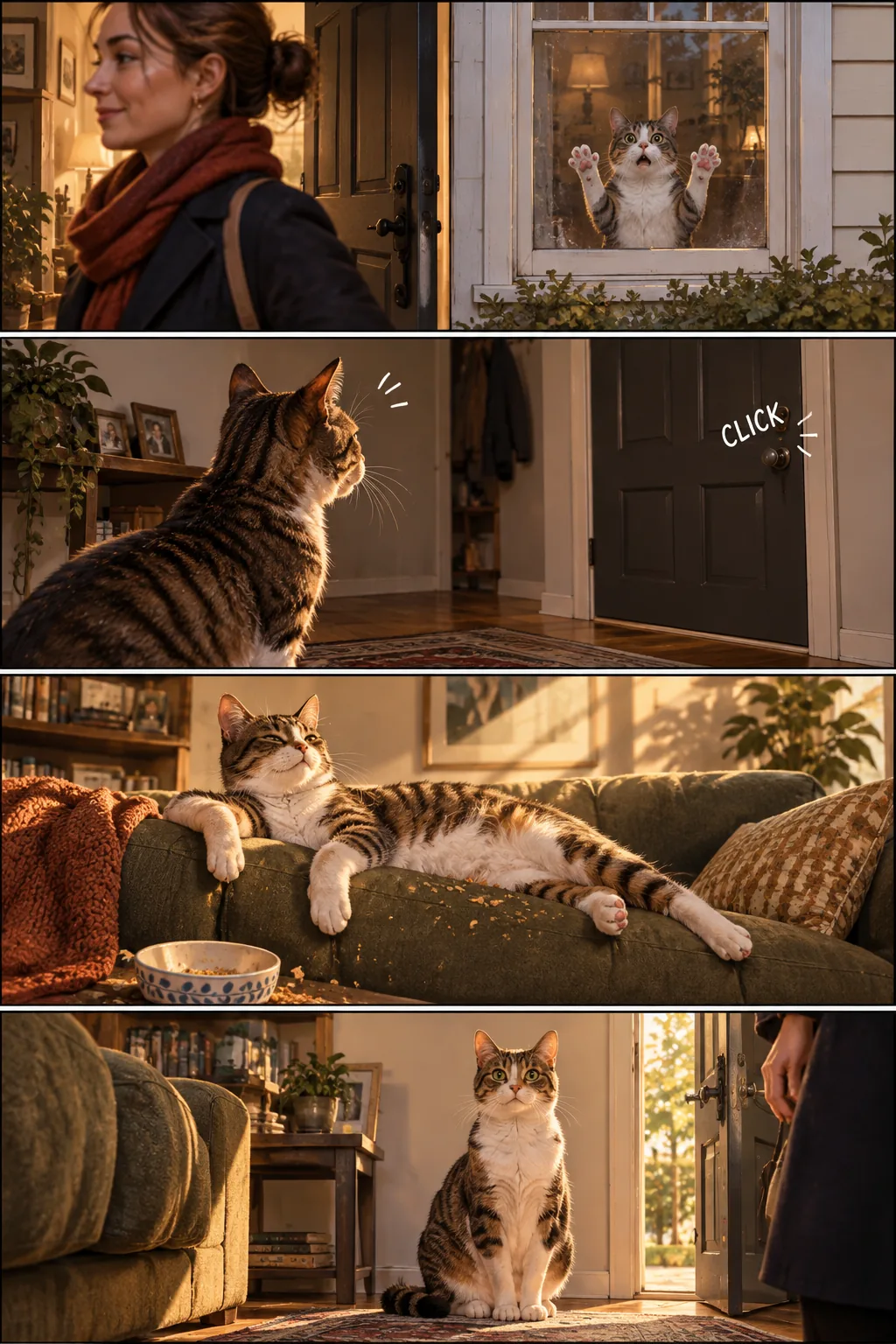
Ein kleines Licht. Eine kurze Schleife.GPT Image 2.6 Sunburst · 9 Einzelbilder · 1,8 Sekunden

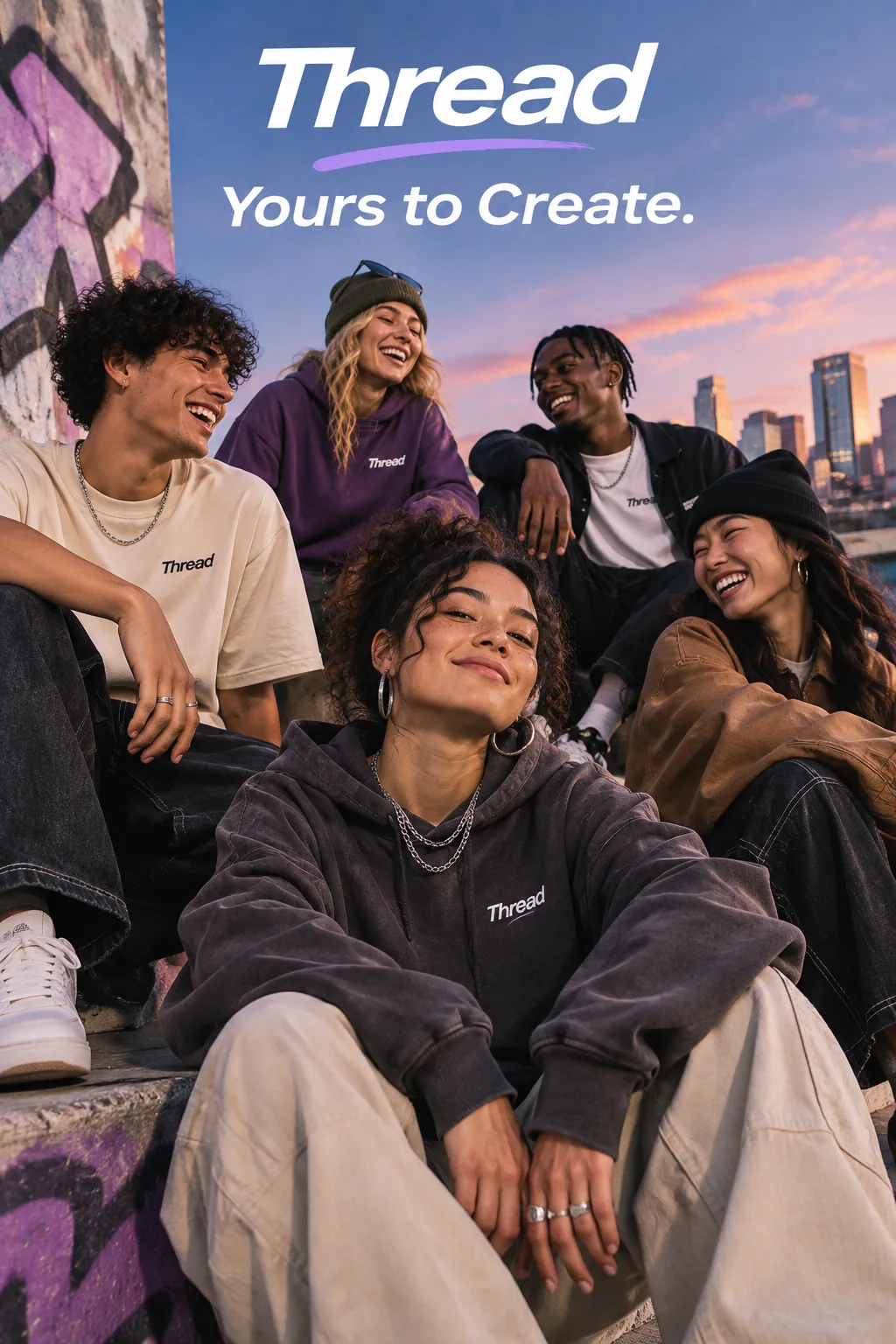
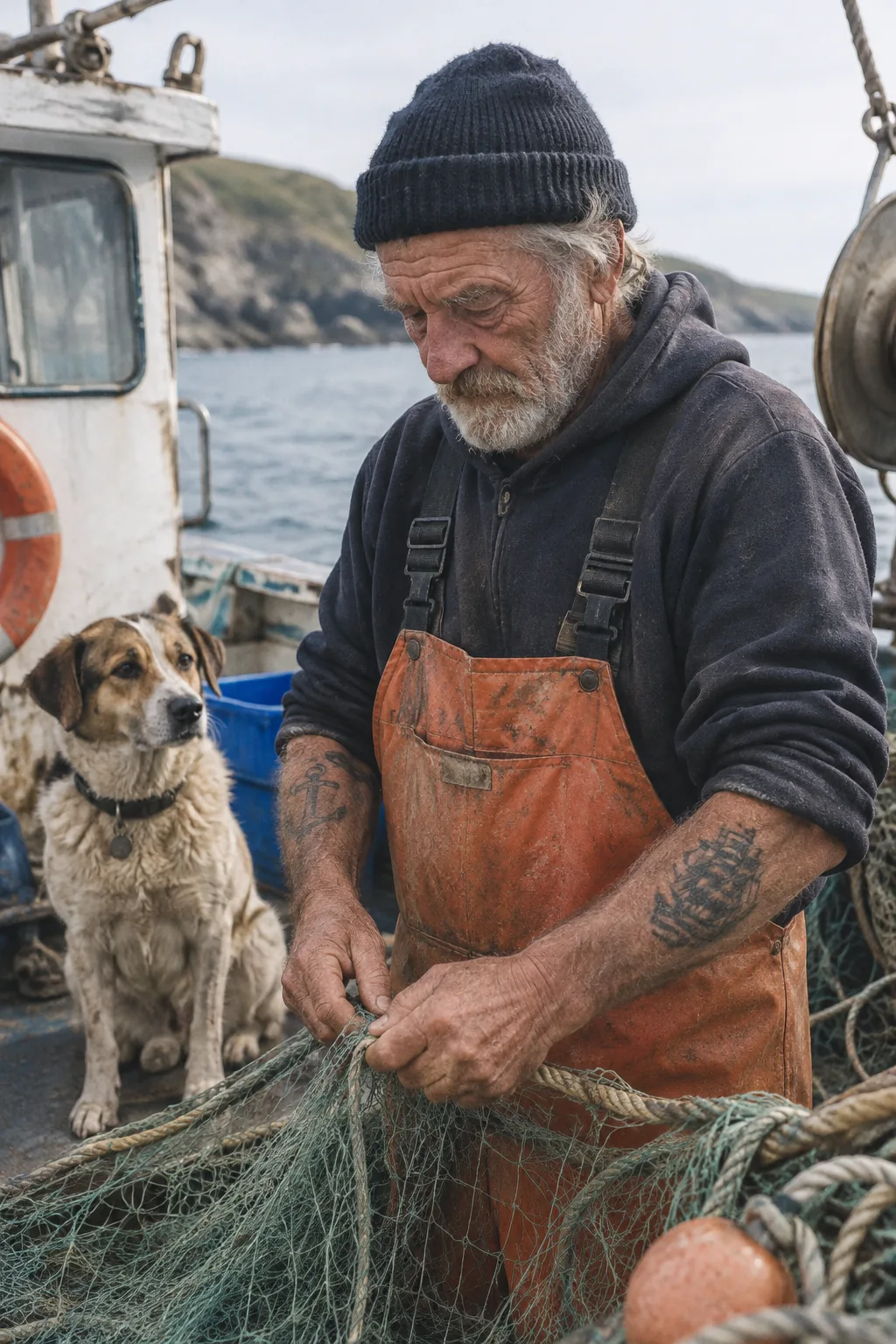
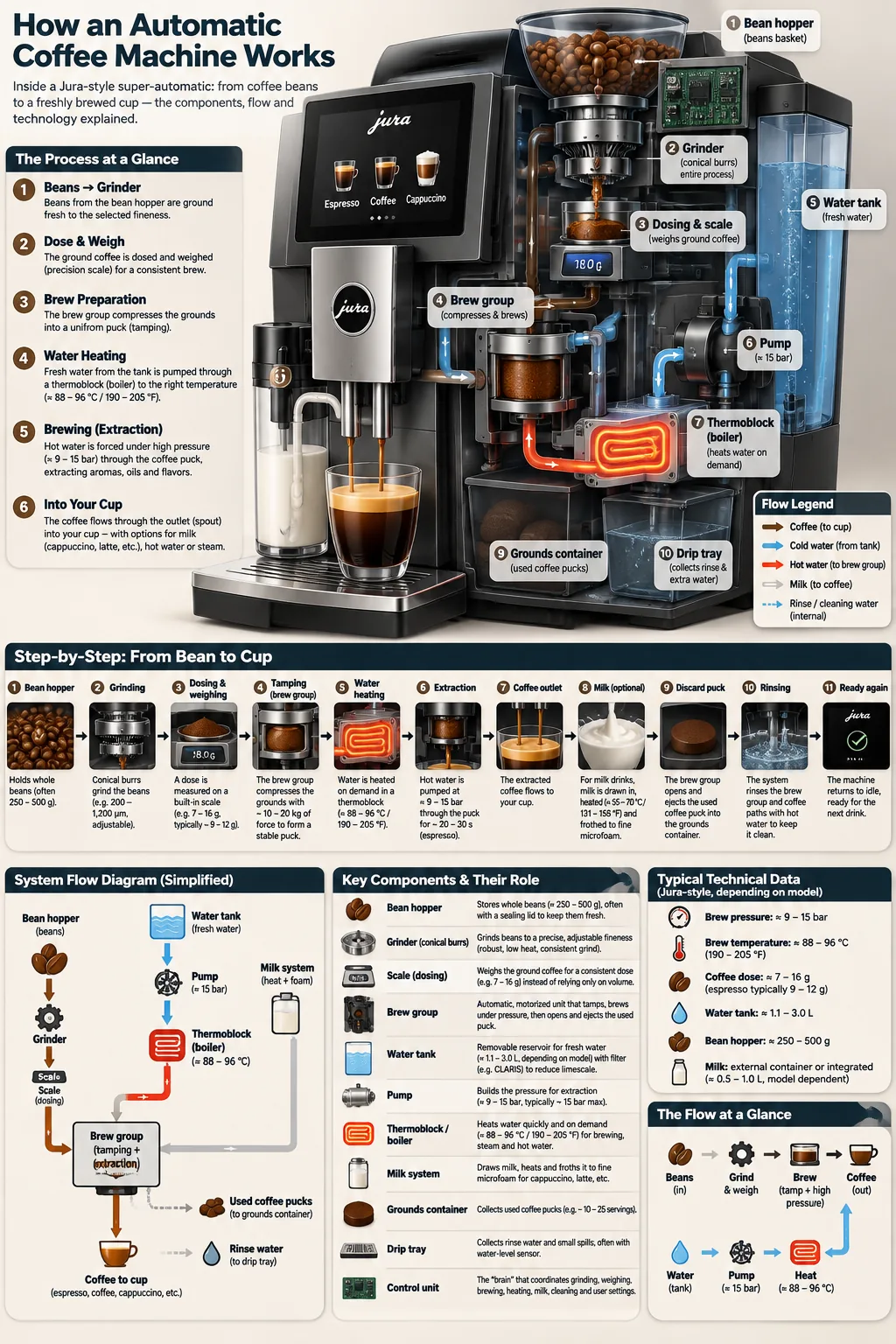
Echte Beispiele als Ausgangspunkt.

Öffnen Sie Bilder in voller Größe, prüfen Sie die SVG-Datei oder spielen Sie das GIF ab. Jedes Beispiel verlinkt auf die OpenAI-Dokumentation.

Das passende Modell für die Aufgabe wählen.

Beide Varianten unterstützen Bilderzeugung, Bearbeitung, Transparenz sowie GIF- und SVG-Ausgaben. Wählen Sie je nach Aufgabe, welches Modell Sie zuerst testen.

Flare

Ein Einstieg, wenn die Antwortzeit wichtig ist: visuelle Ideenfindung, alltägliche Bilderzeugung und wiederholte Entwürfe.

Details zum Modell Flare

Sunburst

Ein Einstieg für anspruchsvolle Details, strukturierte Kompositionen oder Bearbeitungen, bei denen bestimmte Elemente erhalten bleiben sollen.

Details zum Modell Sunburst

Den Planungsaufwand selbst wählen.

Die Komplexität steuert die Planung vor dem Rendern. Die Qualität steuert die Detailtiefe beim Rendern. Es sind unabhängige Einstellungen.

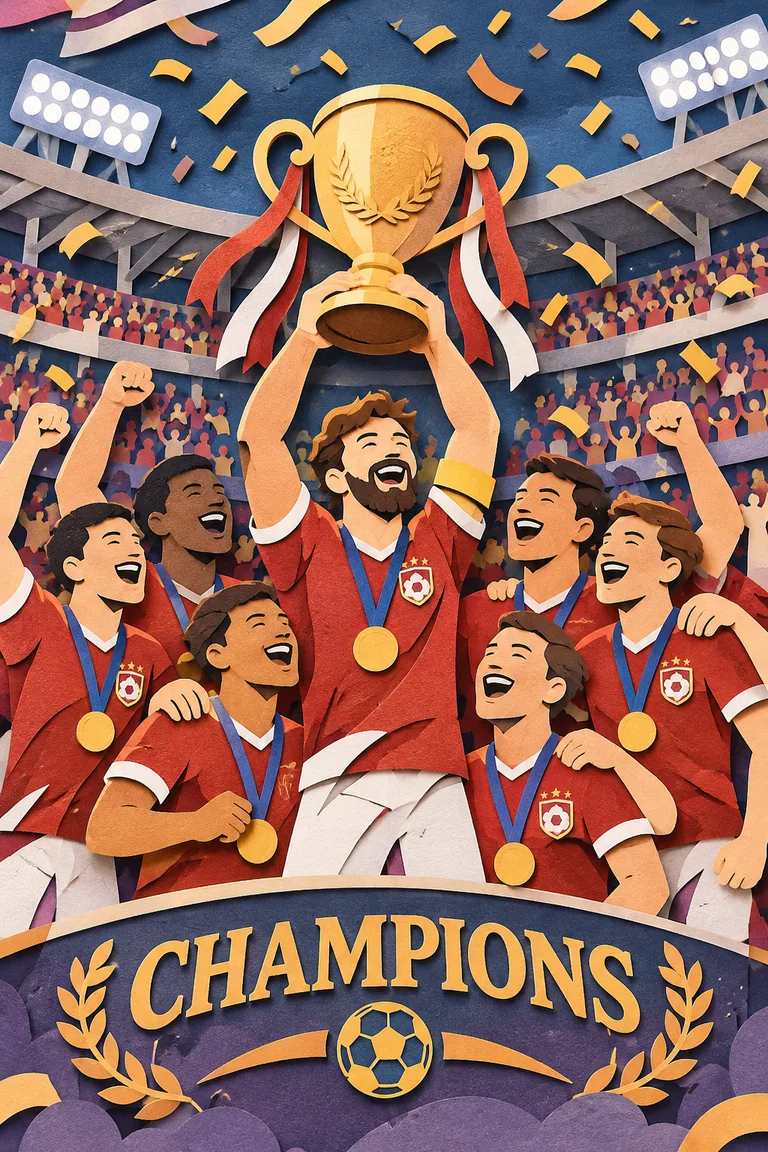
Diese drei offiziellen Sunburst-Bilder verwenden denselben Prompt und mittlere Qualität. Wechseln Sie die Komplexität und vergleichen Sie Pokal, Trikots und Schildposition.

Eine höhere Komplexität kann bei schwierigen Layouts helfen, aber auch länger dauern oder Änderungen einführen. Vergleichen Sie das Ergebnis mit Ihren Anforderungen.

Mehr zur Komplexität
Fußballfeier im Scherenschnittstil, erzeugt mit GPT Image 2.6 Sunburst. Komplexität: Mittel.
Pokal, Trikots und Schildposition ändern sich bei gleicher Rendering-Qualität.

Änderungen markieren und Erhaltenswertes benennen.

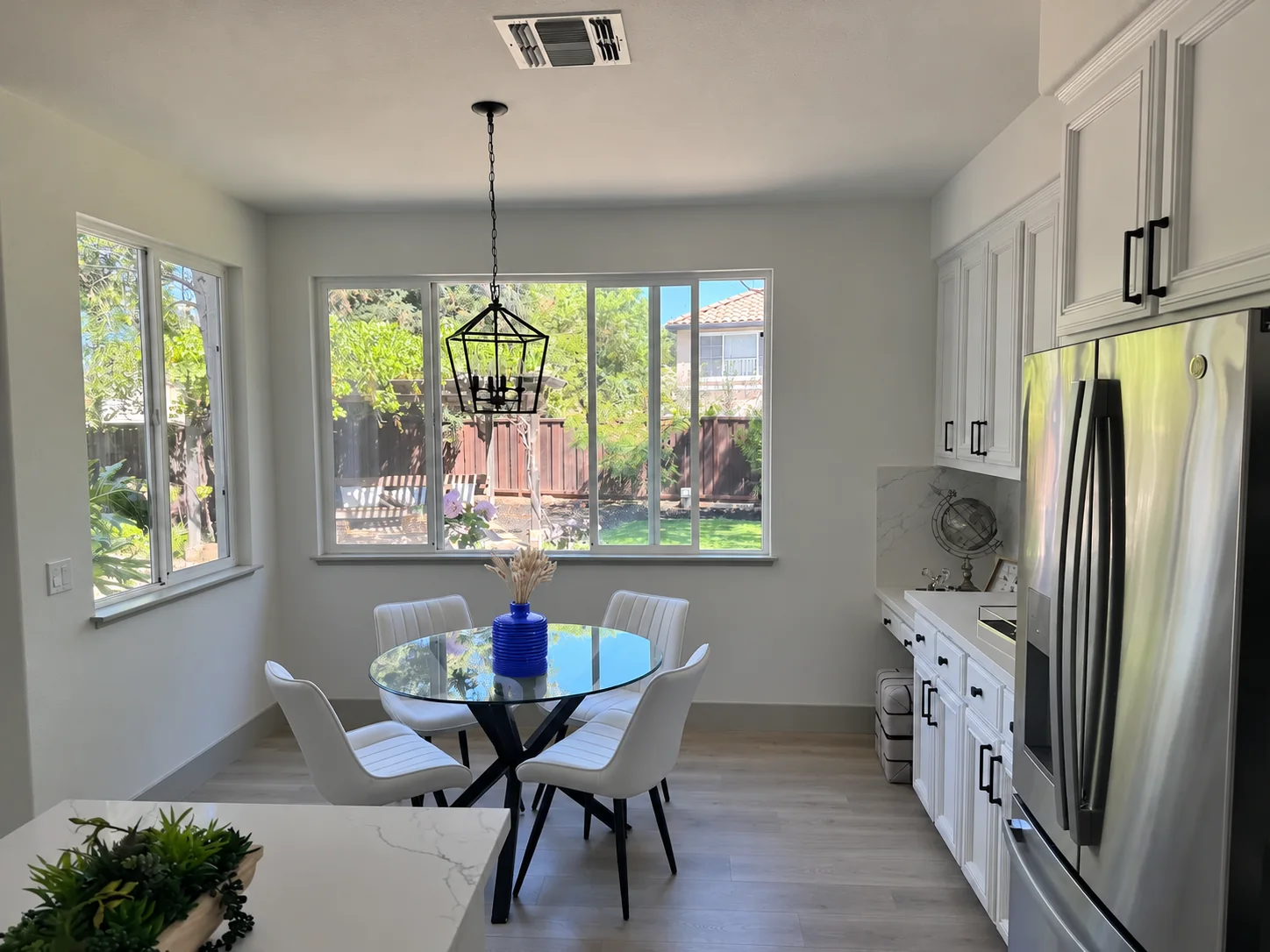
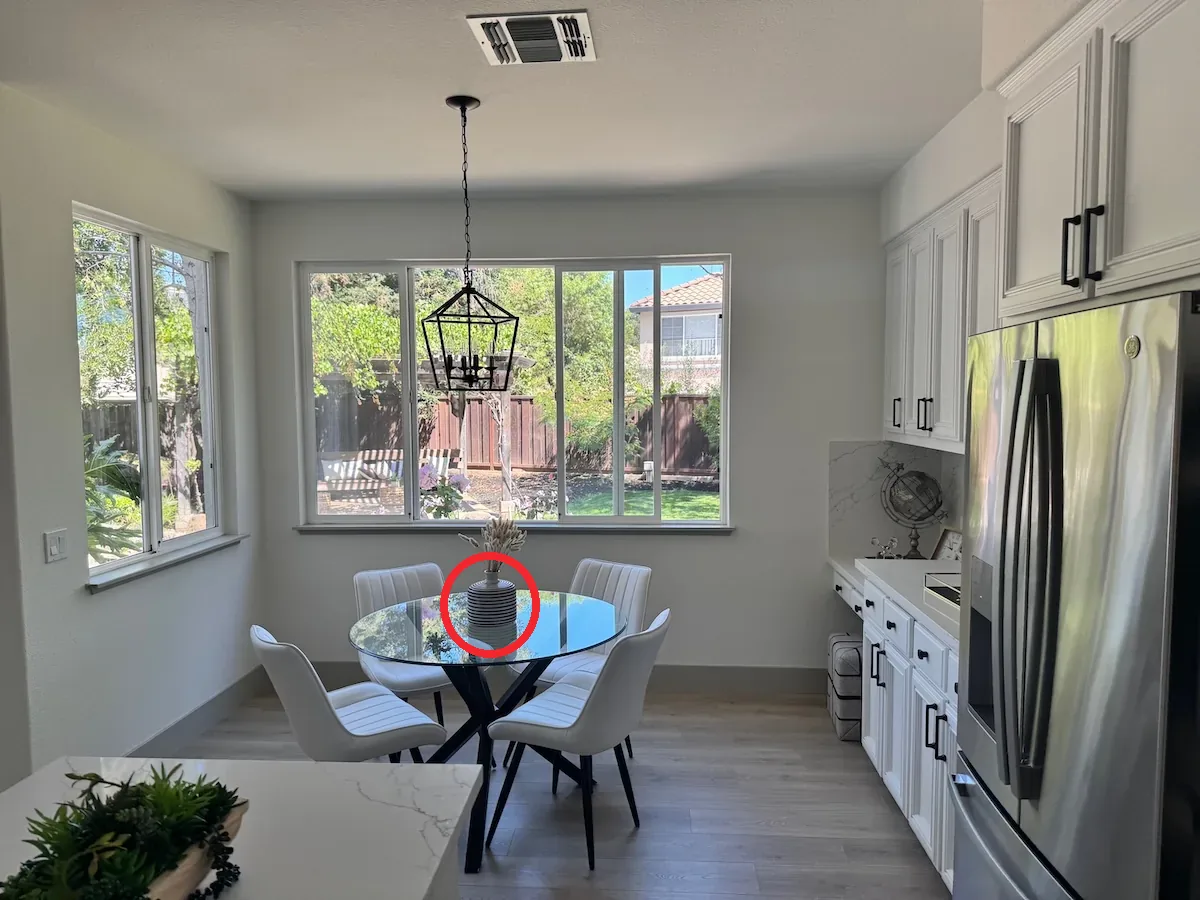
Bei der markierungsgestützten Bearbeitung wird eine transparente Anmerkungsebene zusammen mit dem Originalbild übergeben. Im offiziellen Beispiel kennzeichnet ein Kreis die umzufärbende Vase.

Ziehen Sie den Trenner, um die markierte Eingabe mit dem Sunburst-Ergebnis zu vergleichen. Prüfen Sie auch den Raum rund um die Vase.

Originalbeispiel ansehen
Bearbeitung mit GPT Image 2.6 Sunburst: blaue Vase und entfernte MarkierungKüchenfoto mit einem roten Kreis um die Vase auf dem Tisch
Offizielles OpenAI-Beispiel für markierungsgestützte Bearbeitung. Die Markierung zeigt das Ziel und gehört nicht zum fertigen Bild.

Mit einem klaren Briefing beginnen.

Wählen Sie oben eine Vorlage oder schreiben Sie selbst. Halten Sie Motiv, Vorgaben und gewünschte Ausgabe zusammen fest.

Motiv, Komposition, Licht und exakten Text nennen. Auch angeben, was nicht erscheinen soll.

Gut zu wissen.

Kann ich hier mit GPT Image 2.6 Bilder erzeugen?

Diese Seite bietet offizielle Beispiele und ein funktionsfähiges Prompt-Werkzeug. Image Toolkit hat GPT Image 2.6 noch nicht zur Bilderzeugung angebunden. Kopieren Sie Ihren Prompt oder speichern Sie ein Briefing für einen unterstützenden Dienst. Hier werden keine Credits berechnet.

Stammen diese Bilder wirklich von GPT Image 2.6?

Ja. Alle Modellbeispiele stammen aus der GPT Image 2.6-Dokumentation von OpenAI, mit Quellenlink und Angabe der Modellvariante. Die Vorlagen schreibt Image Toolkit. Sie sind nicht die ursprünglichen Prompts und reproduzieren die Beispiele nicht exakt.

Kann GPT Image 2.6 animierte GIFs erstellen?

Ja. Die Image API unterstützt GIFs mit 2–64 Einzelbildern und 20–2000 Millisekunden pro Bild. Standard sind 9 Bilder mit je 200 Millisekunden. Größe und Anzahl müssen die Anfragegrenzen einhalten. Der Bildbearbeitungs-Endpunkt unterstützt keine GIF-Ausgabe.

Wie unterscheiden sich Komplexität und Qualität?

Komplexität steuert die Planung vor dem Rendern, Qualität die gerenderten Details. Flare und Sunburst unterstützen niedrige, mittlere und hohe Komplexität; hoch ist der Standard. Mehr Planung kann schwierige Kompositionen verbessern, aber auch länger dauern oder Details verändern, die erhalten bleiben sollten.

Enthält SVG-Ausgabe echte Vektorgrafiken?

GPT Image 2.6 kann SVG über die Image API erzeugen. Das Bäckereibeispiel enthält Vektorpfade und Transparenz. Prüfen Sie generierte SVGs vor der Veröffentlichung: Text, Pfadqualität und Eignung für den jeweiligen Zweck können variieren.

Was sollte ich vor der Nutzung prüfen?

Prüfen Sie Text, Tatsachenbehauptungen, feine Details, transparente Kanten und alle zu erhaltenden Elemente. Bei Animationen jedes Einzelbild und den Übergang zum ersten Bild kontrollieren. Quelldateien aufbewahren und die Kennzeichnungsvorgaben des Veröffentlichungsorts beachten.

Quellen und Bildnachweise

Modellangaben am 5. November 2026 mit der OpenAI-Dokumentation abgeglichen. Die Originalwerke gehören den jeweiligen Rechteinhabern und werden OpenAI als Quelle zugeordnet. Unsere Prompt-Vorlagen unterscheiden sich von den Prompts der ursprünglichen Demonstrationen.