Draw to Photo | Draw2Photo

#flux#text-to-image#lora#diffusers#fal
基礎模型

black-forest-labs/FLUX.1-Kontext-dev

實例提示詞

make it real

管道標籤

image-to-image

觸發詞

您應該使用 make it real 來觸發圖像生成。

範例

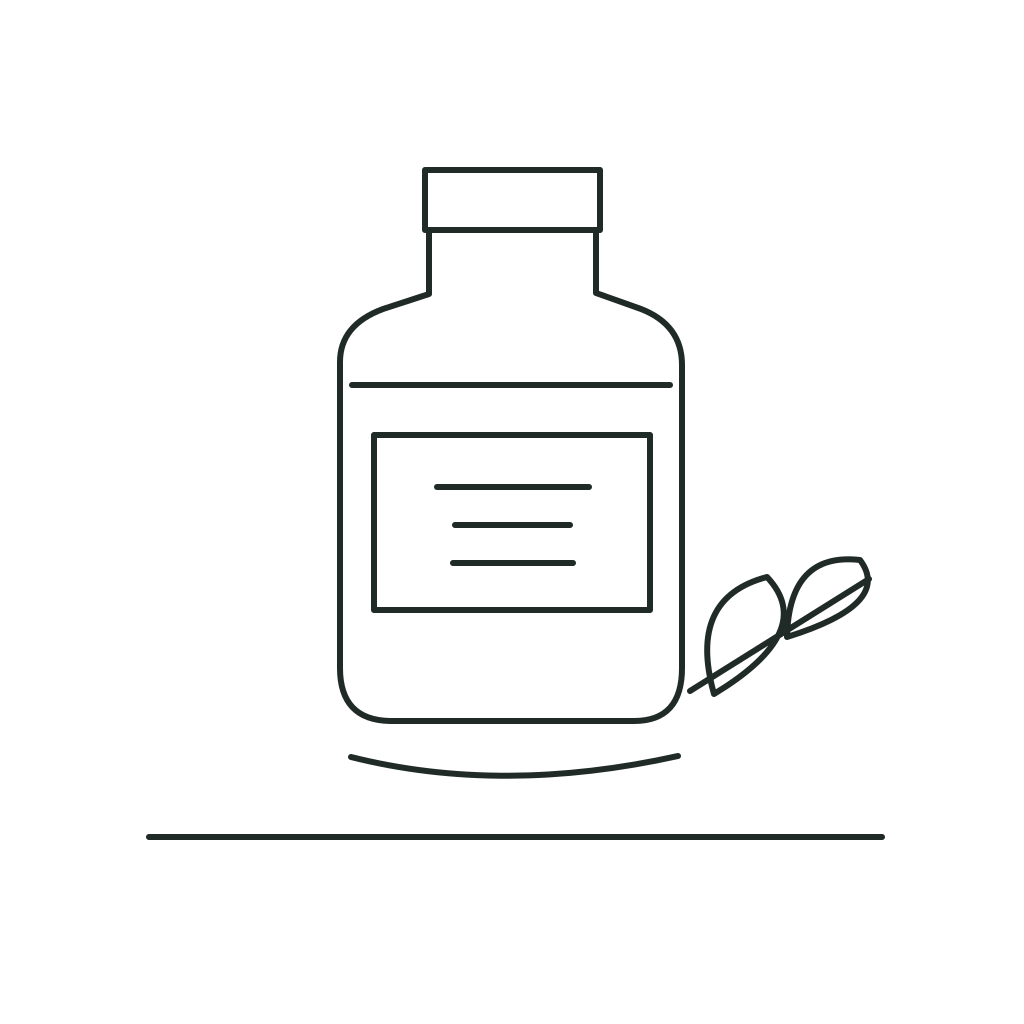
輸入草圖
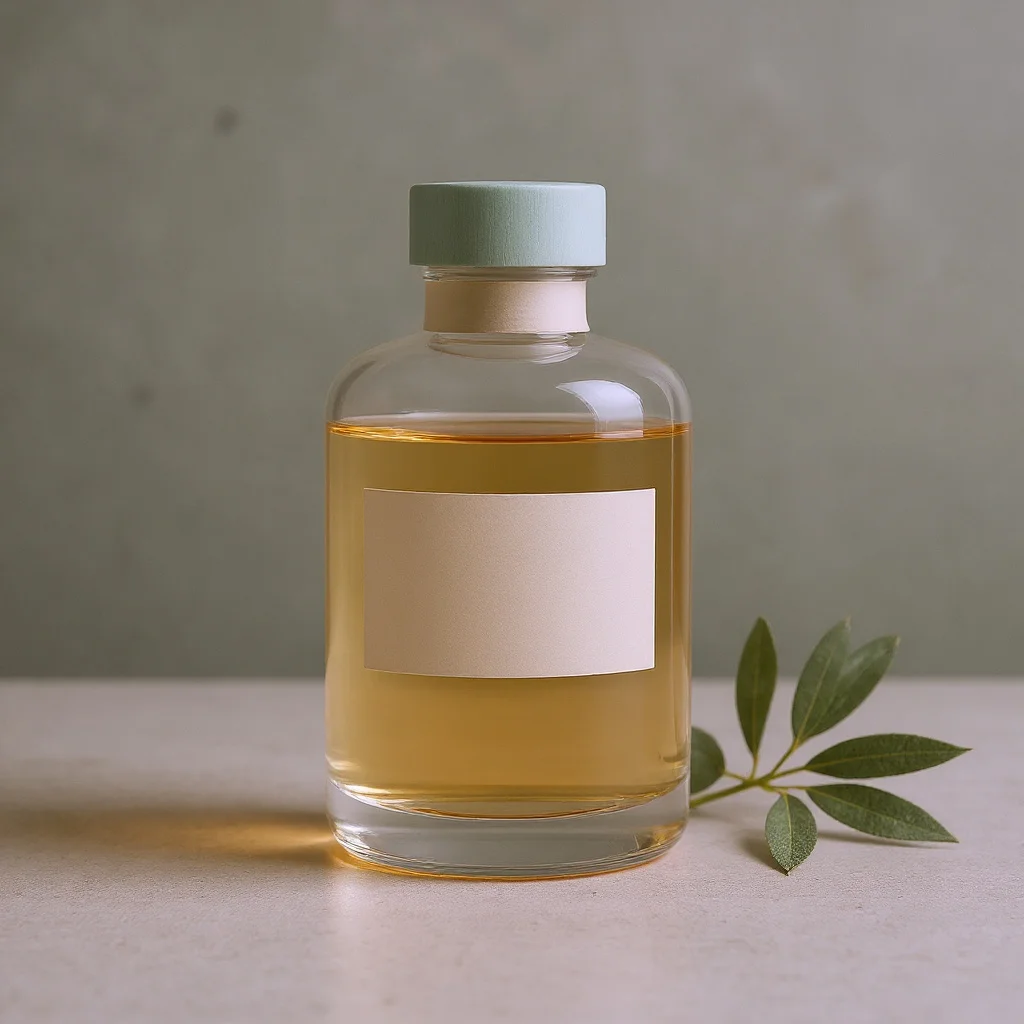
輸出照片
Input 1
Output 1
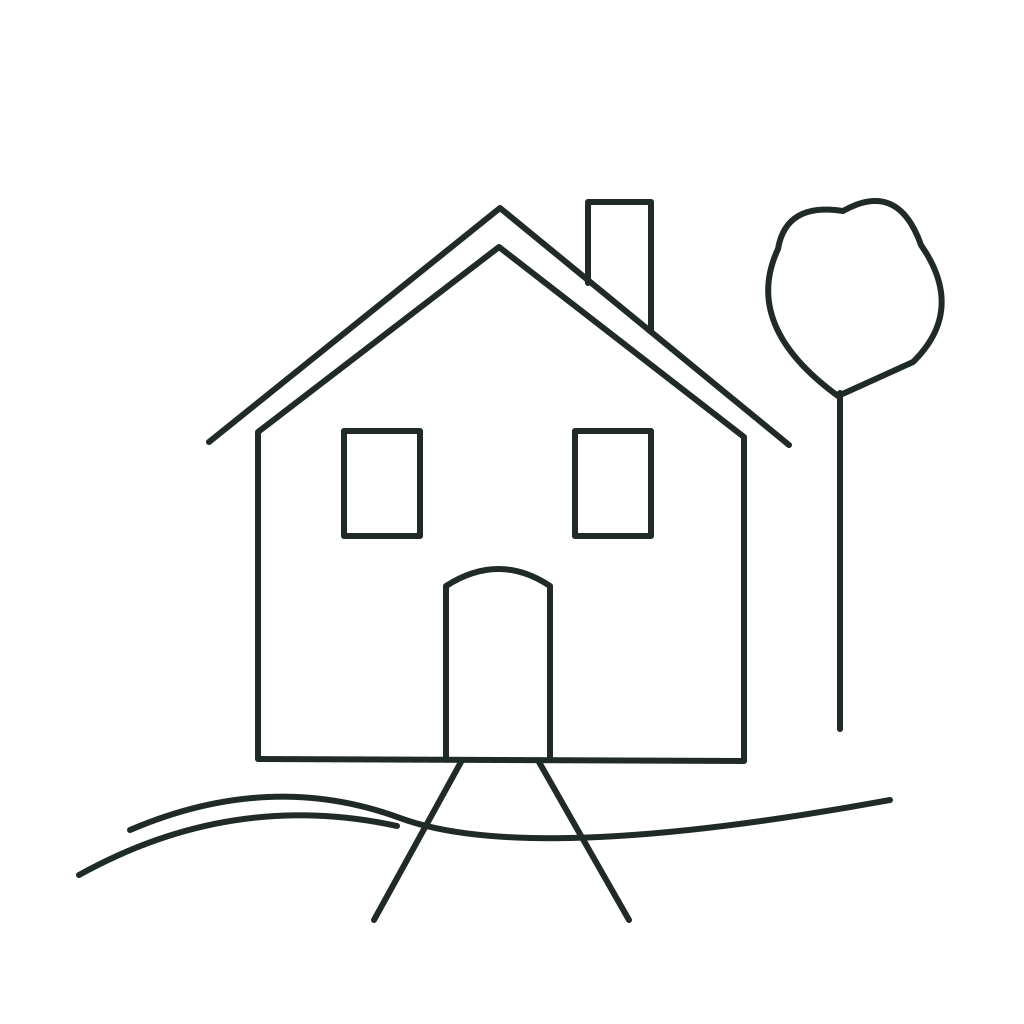
輸入草圖
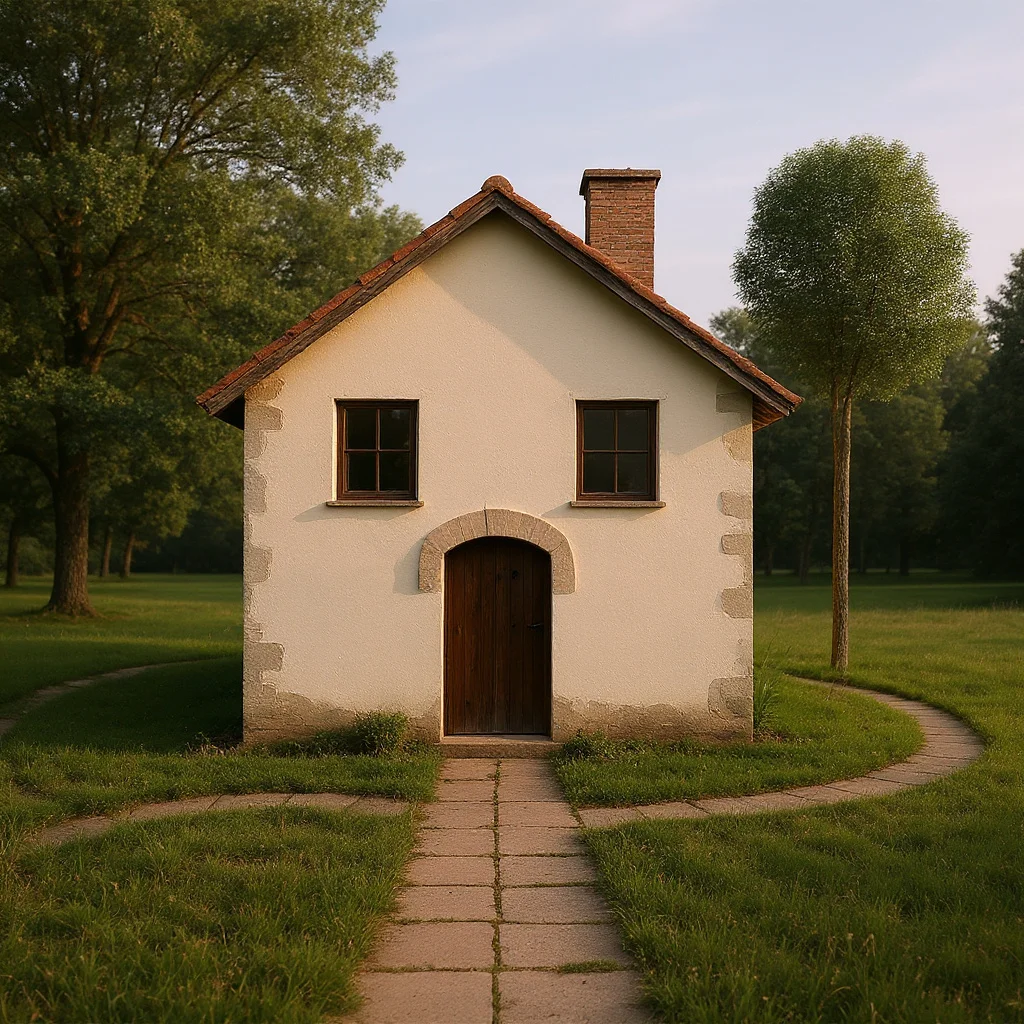
輸出照片
Input 2
Output 2
輸入草圖
輸出照片
Input 3
Output 3
輸入草圖
輸出照片
Input 4
Output 4
輸入草圖
輸出照片
Input 5
Output 5
輸入草圖
輸出照片
Input 6
Output 6
輸入草圖
輸出照片
Input 7
Output 7
輸入草圖
輸出照片
Input 8
Output 8
輸入草圖
輸出照片
Input 9
Output 9

如何使用

  1. 準備輸入: 您需要一張繪圖和一張人臉照片。將人臉照片放在草圖的右上角。
  2. 添加觸發詞: 在提示詞中包含 make it real
  3. 調整設定: 調整 LoRA 權重(推薦 1.0)。

線上試用

我們搭建了一個演示空間,方便您輕鬆試用。

訪問演示空間

本地試用

git clone https://huggingface.co/spaces/ovi054/Draw2Photo cd Draw2Photo pip install -r requirements.txt python app.py

下載模型

該模型的權重以 Safetensors 格式提供。

下載檔案與版本

訓練

訓練使用的是 fal.ai/models/fal-ai/flux-kontext-trainer.

常見問題

Draw to Photo 是什麼?

這是一個 AI 演示工具,可以將您的簡筆畫草圖轉換成逼真的人像照片。通過結合您繪製的姿勢和上傳的人臉照片,AI 會生成一張具有指定動作和面部特徵的新圖像。

如何獲得最佳效果?

建議將人臉照片放在草圖的右上角,並確保人臉清晰。在提示詞中包含觸發詞 "make it real"。LoRA 權重建議設置為 1.0。

我的照片會被保存嗎?

這取決於您使用的託管服務。如果您在本地運行,數據將保存在本地。如果在 Hugging Face Space 上運行,請查看該 Space 的隱私政策。

可以使用彩色繪圖嗎?

該模型主要針對簡筆畫草圖進行訓練,彩色繪圖可能會產生不可預測的結果,建議使用簡單的線條畫。