Draw to Photo | Draw2Photo

#flux#text-to-image#lora#diffusers#fal
기본 모델

black-forest-labs/FLUX.1-Kontext-dev

인스턴스 프롬프트

make it real

파이프라인 태그

image-to-image

트리거 단어

이미지 생성을 트리거하려면 make it real을 사용해야 합니다.

예시

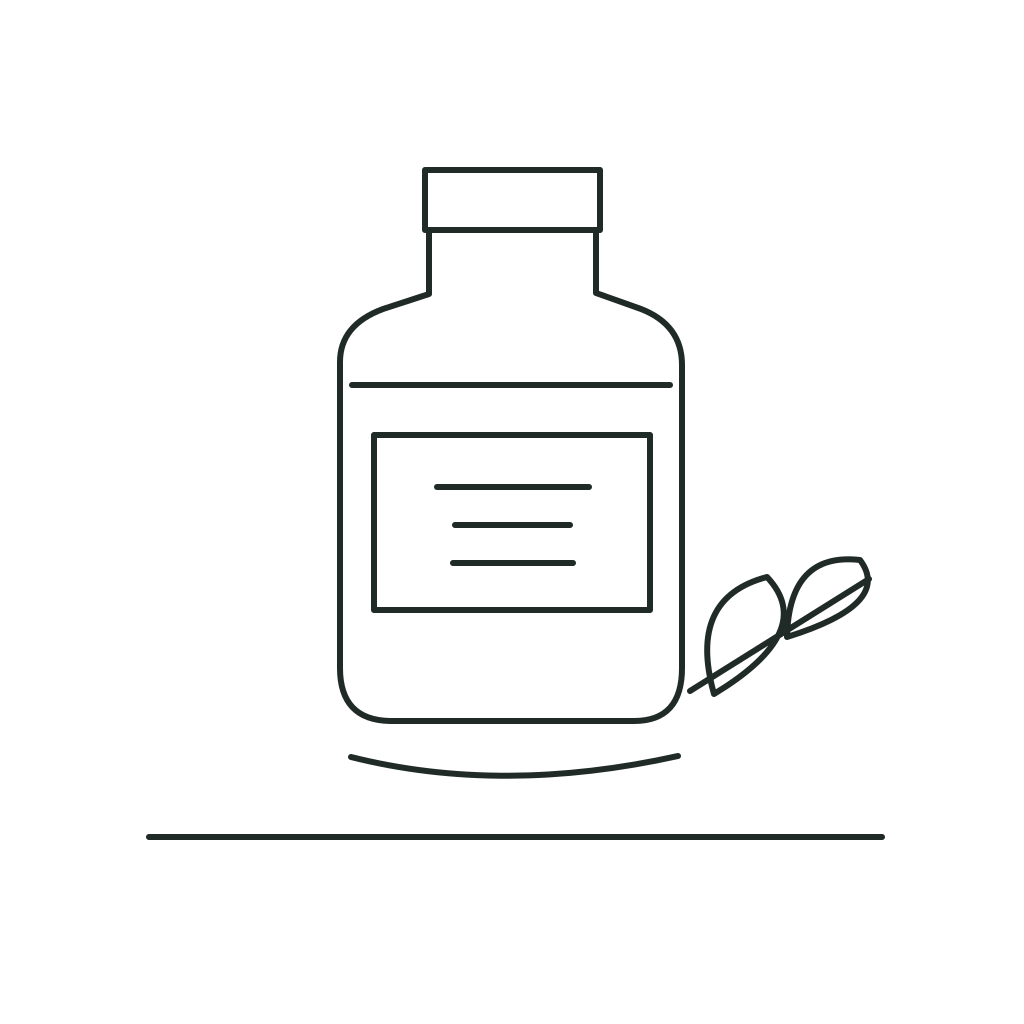
입력 스케치
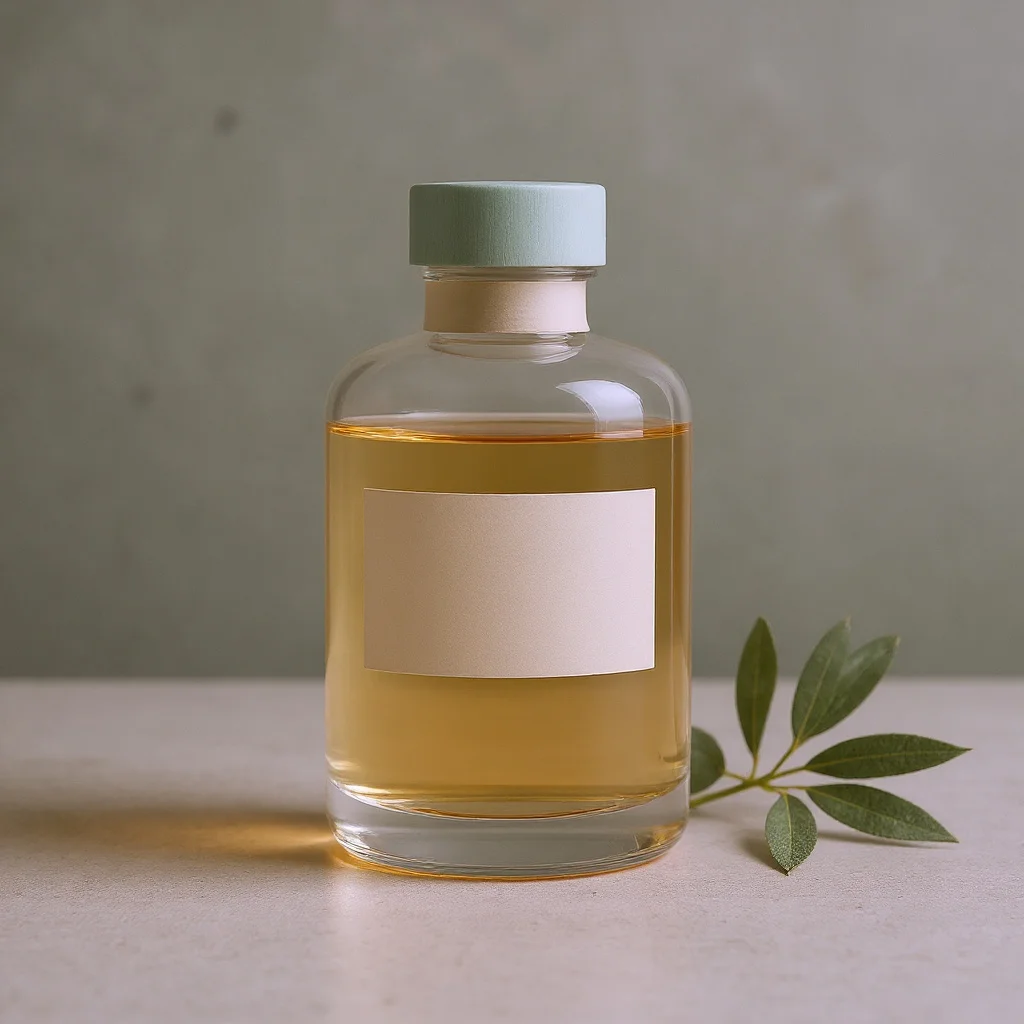
출력 사진
Input 1
Output 1
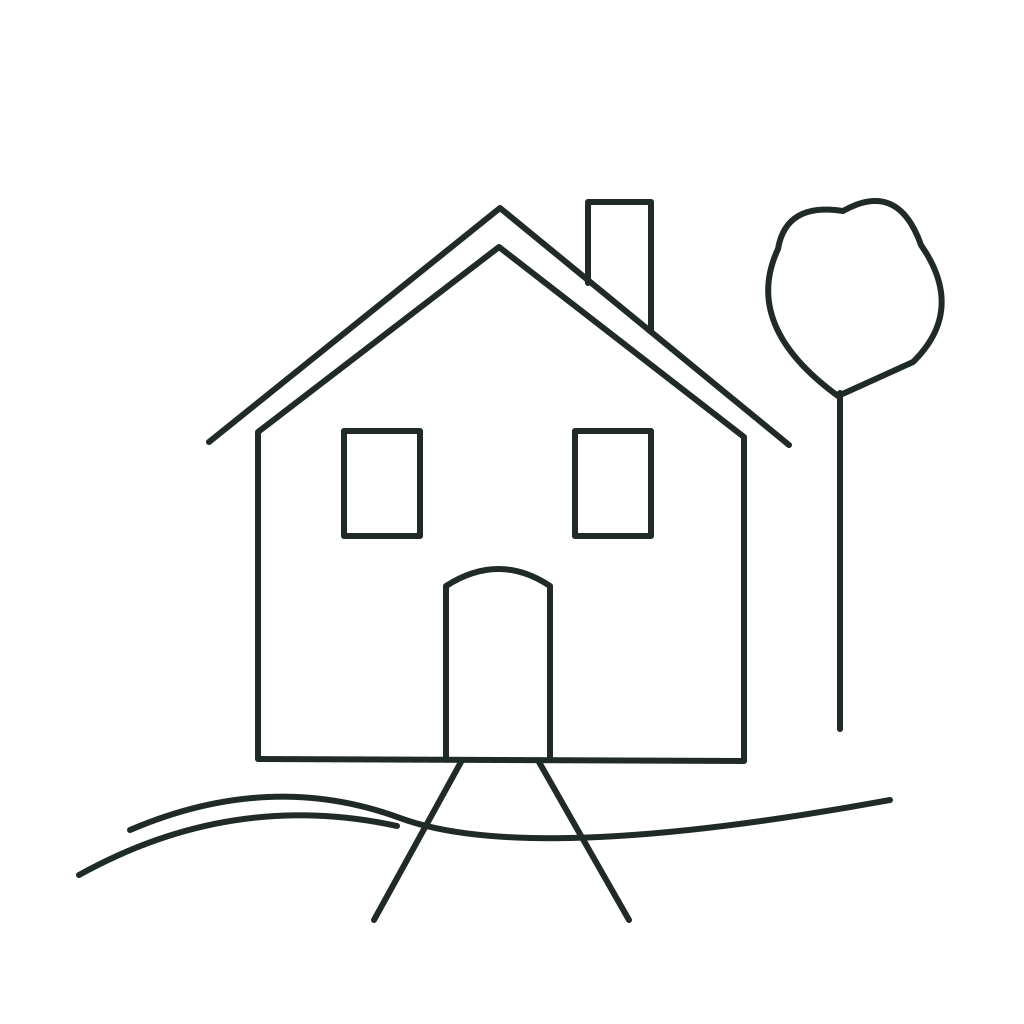
입력 스케치
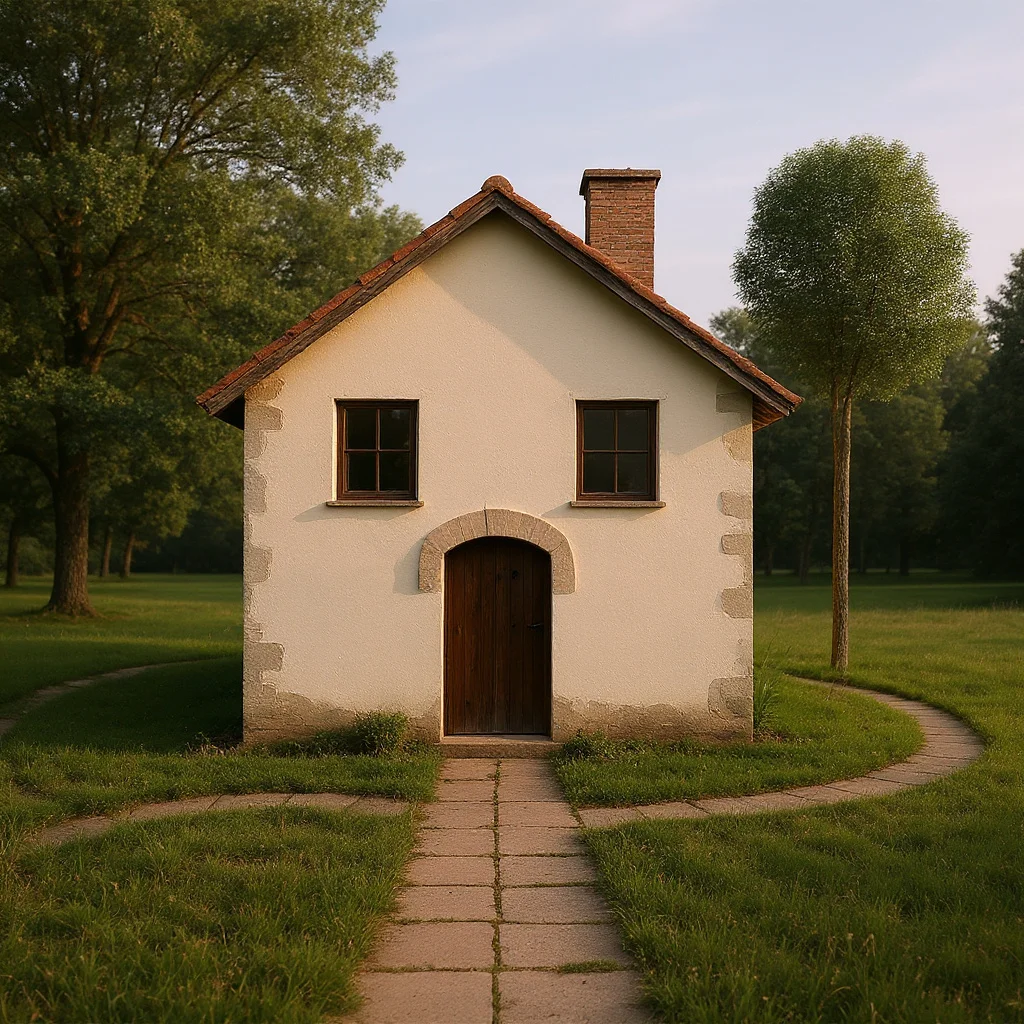
출력 사진
Input 2
Output 2
입력 스케치
출력 사진
Input 3
Output 3
입력 스케치
출력 사진
Input 4
Output 4
입력 스케치
출력 사진
Input 5
Output 5
입력 스케치
출력 사진
Input 6
Output 6
입력 스케치
출력 사진
Input 7
Output 7
입력 스케치
출력 사진
Input 8
Output 8
입력 스케치
출력 사진
Input 9
Output 9

사용 방법

  1. 입력 준비: 그림과 얼굴 사진이 필요합니다. 얼굴 사진을 스케치 오른쪽 상단에 배치하세요.
  2. 트리거 단어 추가: 프롬프트에 make it real을 포함하세요.
  3. 설정 조정: LoRA 가중치를 조정하세요(권장 1.0).

온라인 체험

쉽게 체험할 수 있는 데모 공간을 마련했습니다.

데모 공간 방문

로컬 체험

git clone https://huggingface.co/spaces/ovi054/Draw2Photo cd Draw2Photo pip install -r requirements.txt python app.py

모델 다운로드

이 모델의 가중치는 Safetensors 형식으로 제공됩니다.

파일 및 버전 다운로드

훈련

훈련에는 다음이 사용되었습니다: fal.ai/models/fal-ai/flux-kontext-trainer.

자주 묻는 질문

Draw to Photo는 무엇인가요?

간단한 스케치를 사실적인 인물 사진으로 변환하는 AI 데모 도구입니다. 그린 포즈와 업로드한 얼굴 사진을 결합하여 지정된 동작과 얼굴 특징을 가진 새로운 이미지를 생성합니다.

최상의 결과를 얻으려면?

얼굴 사진을 스케치 오른쪽 상단에 배치하고 얼굴이 선명한지 확인하세요. 프롬프트에 트리거 단어 "make it real"을 포함하세요. LoRA 가중치는 1.0을 권장합니다.

내 사진이 저장되나요?

사용하는 호스팅 서비스에 따라 다릅니다. 로컬에서 실행하면 데이터는 로컬에 저장됩니다. Hugging Face Space에서 실행하는 경우 해당 Space의 개인정보 보호정책을 확인하세요.

컬러 그림을 사용할 수 있나요?

이 모델은 주로 간단한 스케치로 훈련되었으므로 컬러 그림은 예측할 수 없는 결과를 초래할 수 있습니다. 간단한 선화를 권장합니다.