
ページを見ながら選ぶ
現在のタブの横にサイドパネルを開きます。元のページを見ながら、見つけた画像を確認できます。
ページの画像をひとつのサイドパネルに。必要な画像を探して確認し、選んだ画像をまとめて保存。元のページを見失いません。
パソコンの Chrome にインストールしてください。
Chrome ウェブストアでの掲載名: Side panel image download
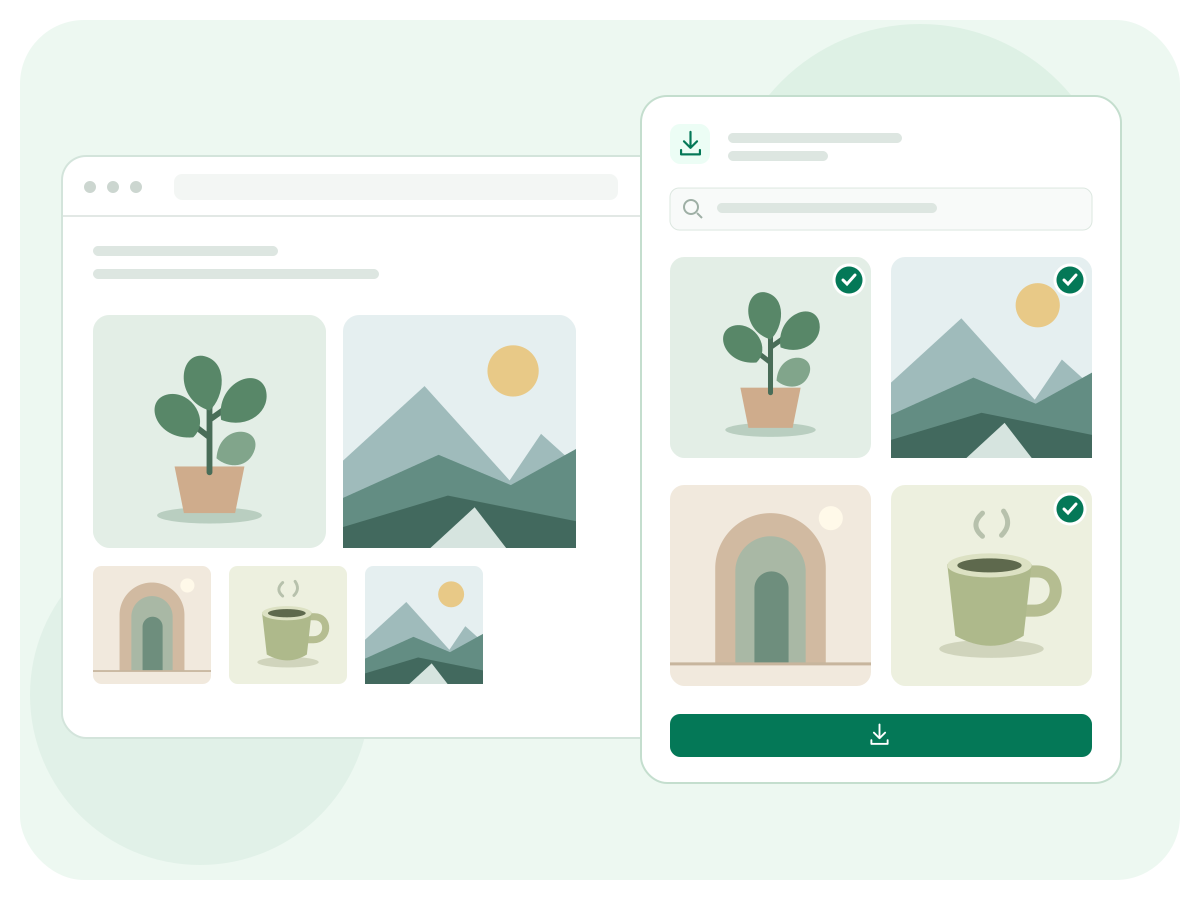
現在のタブの横にサイドパネルを開きます。元のページを見ながら、見つけた画像を確認できます。
画像 URL や代替テキストで検索し、形式で絞り込み、サイズや幅で並べ替え。保存前にプレビューできます。
必要な画像を選ぶか、取得した画像をすべてダウンロード。Chrome が端末への保存を行います。
Chrome ウェブストアから追加し、画像のあるページを開いて読み込みを待ちます。
ツールバーから拡張機能を開き、ページの画像を取得。検索、並べ替え、プレビューを使います。
画像を個別に選ぶか、すべて選択して保存します。ファイルは Chrome のダウンロード履歴で確認できます。
対象ページでサイドパネルを開き、画像を取得します。必要なファイルを選んでダウンロードしてください。すべてダウンロードする操作は、拡張機能が取得できた画像全体が対象です。
種類のフィルター、サイズや幅による並べ替え、URL・代替テキスト検索が使えます。画像が多いページでも、大きな画像を優先して確認できます。
ページをスクロールして後から表示される画像を読み込み、再取得してください。ブラウザ内部のページ、制限されたリソース、一部の埋め込みコンテンツは取得できません。
画像のダウンロードに Image Toolkit のアカウントは不要です。Chrome ウェブストアからインストールし、ブラウザでアクセスできるページで使えます。
パソコン版 Chrome にインストールする拡張機能です。Android・iOS 版 Chrome ではデスクトップ向け拡張機能を実行できません。Image Toolkit のオンライン画像編集ツールはスマートフォンでも使えます。
画像は Chrome を通じて端末に保存され、Image Toolkit の画像処理サーバーには送信されません。読み込みに必要なリクエストは元のサイトに送られます。詳細は各拡張機能のプライバシーポリシーをご覧ください。
ブラウザの画像ツールで、圧縮・サイズ変更・形式変換を続けられます。
Chrome に追加して、画像の保存をいつもの閲覧の一部に。