
페이지를 보면서 선택
현재 탭 옆에 사이드 패널을 엽니다. 원래 페이지를 계속 보면서 찾은 이미지를 확인할 수 있습니다.
한 페이지의 이미지를 하나의 사이드 패널에 모으세요. 필요한 이미지를 찾고 확인한 뒤 한 번에 저장하면서 원래 페이지도 계속 볼 수 있습니다.
컴퓨터의 Chrome에 설치하세요.
Chrome 웹 스토어 등록 이름: Side panel image download
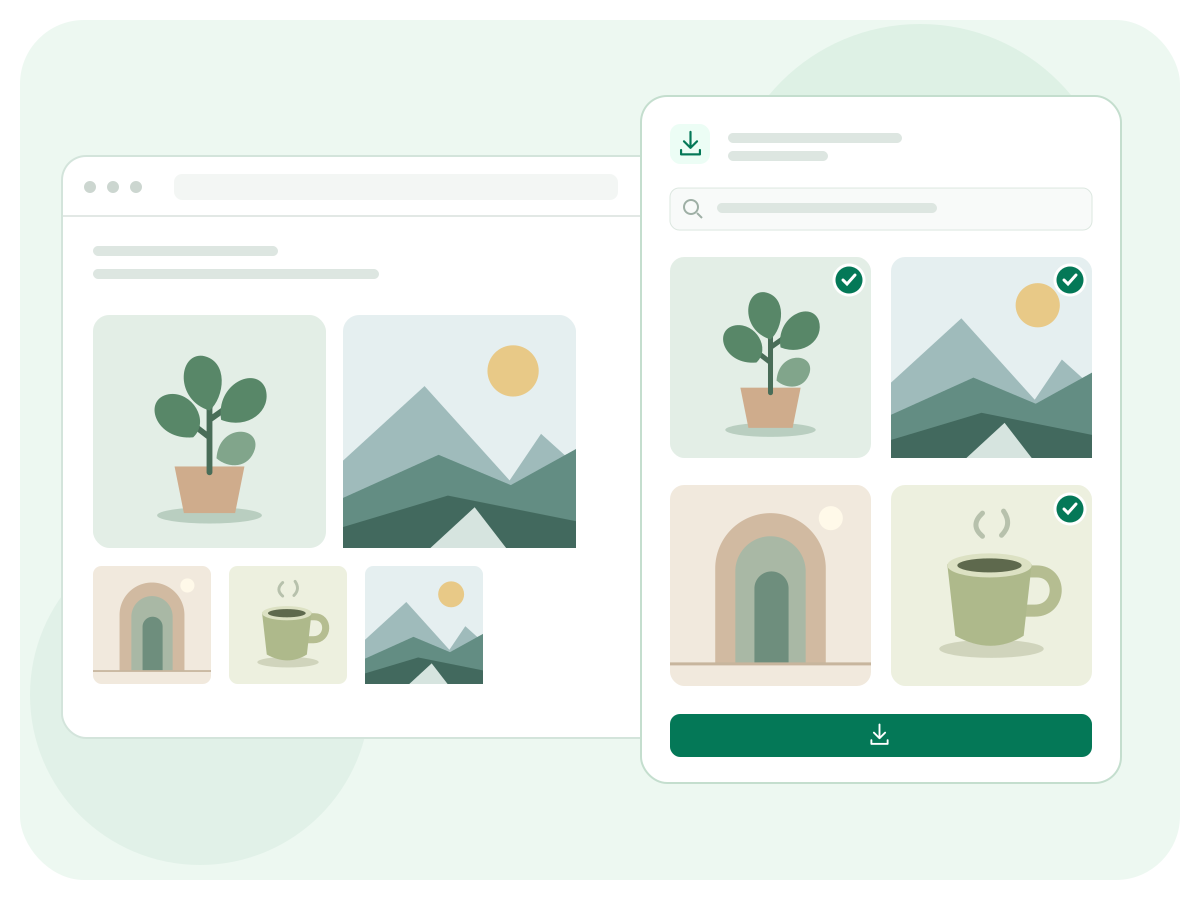
현재 탭 옆에 사이드 패널을 엽니다. 원래 페이지를 계속 보면서 찾은 이미지를 확인할 수 있습니다.
이미지 URL이나 대체 텍스트로 검색하고, 형식으로 필터링하고, 크기나 너비로 정렬하세요. 저장 전에 미리 볼 수 있습니다.
원하는 이미지를 고르거나 현재 수집된 이미지를 모두 다운로드하세요. Chrome이 파일을 기기에 저장합니다.
Chrome 웹 스토어에서 확장 프로그램을 추가하고 이미지가 있는 웹페이지를 열어 로딩을 기다립니다.
Chrome 도구 모음에서 확장 프로그램을 엽니다. 페이지 이미지를 가져온 다음 검색, 정렬 또는 미리 보기를 사용하세요.
일부 이미지나 전체 모음을 선택하고 다운로드하세요. Chrome 다운로드 목록에서 파일을 찾을 수 있습니다.
해당 페이지에서 사이드 패널을 열고 이미지를 가져옵니다. 원하는 파일을 선택한 다음 선택 이미지 다운로드를 사용하세요. 모두 다운로드는 확장 프로그램이 현재 찾은 이미지 모음을 저장합니다.
유형 필터, 크기 또는 너비 정렬, URL 및 대체 텍스트 검색을 지원합니다. 이미지가 많아도 큰 파일을 먼저 확인하기 편리합니다.
페이지를 스크롤해 나중에 나타나는 이미지를 로드한 뒤 다시 가져오세요. 브라우저 내부 페이지, 제한된 리소스 및 일부 삽입 콘텐츠는 일반 웹 이미지처럼 읽을 수 없습니다.
확장 프로그램의 이미지 다운로드에는 Image Toolkit 계정이 필요하지 않습니다. Chrome 웹 스토어에서 설치한 후 브라우저로 접근할 수 있는 페이지에서 사용하세요.
컴퓨터용 Chrome에 설치하는 확장 프로그램입니다. Android 및 iOS용 Chrome은 데스크톱 Chrome 웹 스토어 확장 프로그램을 실행하지 않습니다. Image Toolkit의 온라인 이미지 편집 도구는 휴대전화에서도 사용할 수 있습니다.
Chrome을 통해 내 기기에 저장됩니다. 확장 프로그램이 이미지를 Image Toolkit 처리 서버로 보내지는 않습니다. 이미지를 불러오는 데 필요한 요청은 원래 웹사이트로 전송됩니다. 자세한 내용은 각 확장 프로그램의 개인정보 처리방침을 확인하세요.
브라우저 도구로 다운로드한 이미지를 압축하거나 크기와 형식을 바꾸세요.
Chrome에 추가하고 웹을 탐색하면서 자연스럽게 이미지를 저장하세요.