
Gardez la page en vue
Ouvrez le panneau à côté de l’onglet actuel. Consultez les images trouvées tout en gardant la page d’origine à portée de regard.
Toutes les images d’une page dans un panneau latéral. Repérez celles qu’il vous faut, prévisualisez-les et enregistrez votre sélection sans perdre le fil de votre navigation.
À installer dans Chrome sur votre ordinateur.
Nom dans le Chrome Web Store: Side panel image download
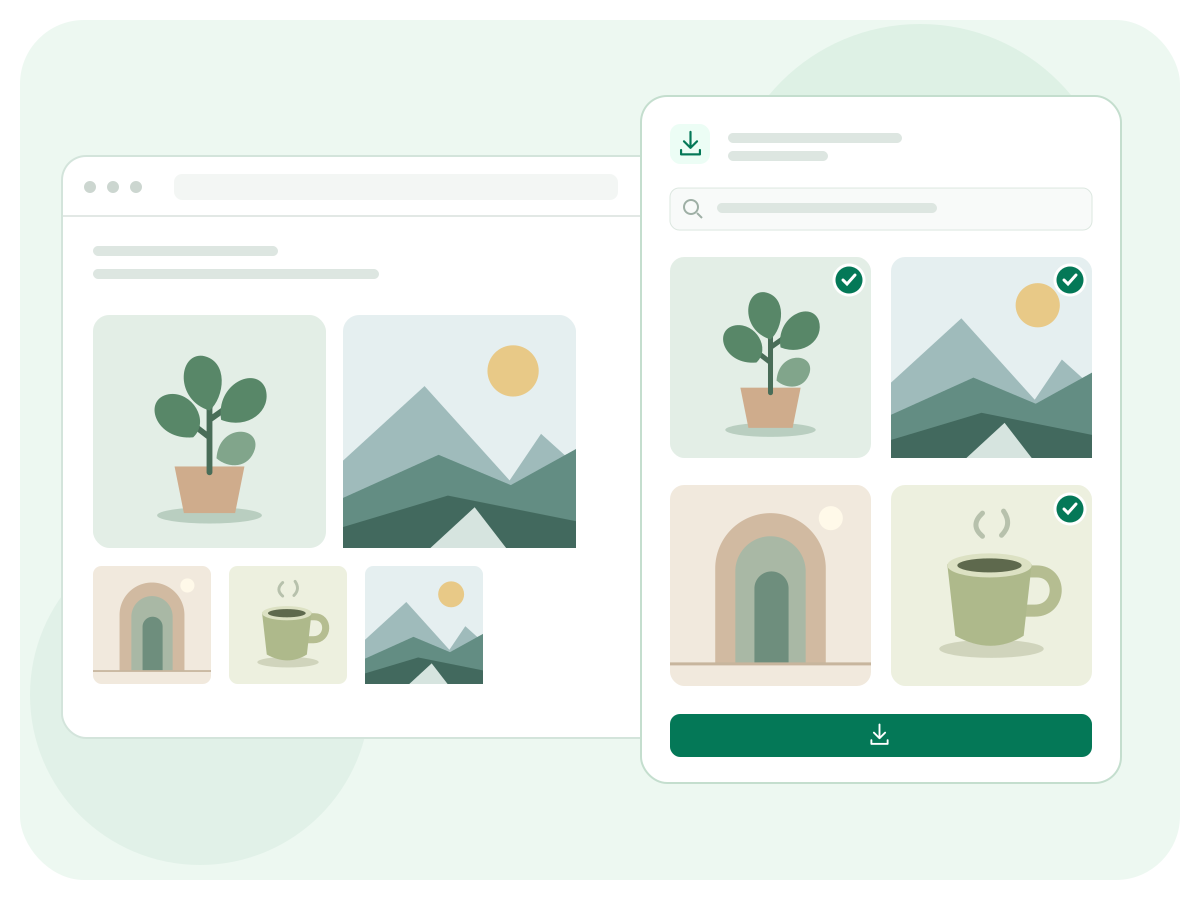
Ouvrez le panneau à côté de l’onglet actuel. Consultez les images trouvées tout en gardant la page d’origine à portée de regard.
Recherchez par URL ou texte alternatif, filtrez par format et triez par taille ou largeur. Vérifiez les aperçus avant d’enregistrer.
Choisissez les images utiles ou téléchargez toute la collection détectée. Chrome les enregistre sur votre appareil.
Ajoutez l’extension depuis le Chrome Web Store. Ouvrez un site contenant des images et laissez-les charger.
Sélectionnez l’extension dans la barre d’outils. Récupérez les images de la page, puis recherchez, triez ou prévisualisez.
Choisissez quelques images ou toute la collection. Lancez l’enregistrement et retrouvez les fichiers dans les téléchargements de Chrome.
Ouvrez le panneau latéral sur la page et récupérez ses images. Sélectionnez les fichiers voulus et lancez leur téléchargement. L’action pour tout télécharger enregistre la collection actuellement détectée.
Le panneau propose un filtre par type, un tri par taille ou largeur et une recherche par URL ou texte alternatif. Vous pouvez ainsi examiner les images les plus grandes en premier.
Faites défiler la page pour charger les images tardives, puis récupérez à nouveau la collection. Les pages internes du navigateur, les ressources restreintes et certains contenus intégrés ne sont pas accessibles comme les images ordinaires.
Aucun compte Image Toolkit n’est nécessaire pour télécharger des images avec l’extension. Installez-la depuis le Chrome Web Store et utilisez-la sur les pages auxquelles votre navigateur peut accéder.
Installez-les dans Chrome sur ordinateur. Chrome sur Android et iOS ne peut pas exécuter les extensions du Chrome Web Store pour ordinateur. Les outils de retouche en ligne d’Image Toolkit restent accessibles sur téléphone.
Chrome enregistre les images sur votre appareil. Les extensions ne les envoient pas à un serveur de traitement d’Image Toolkit. Le site d’origine reçoit les requêtes nécessaires au chargement des images. Consultez la politique de confidentialité de chaque extension.
Compressez, redimensionnez ou convertissez vos images avec nos outils dans le navigateur.
Utilisez Compresseur d’images localement dans le navigateur, vérifiez puis téléchargez le résultat.
Utilisez Redimensionner une image localement dans le navigateur, vérifiez puis téléchargez le résultat.
Utilisez Convertisseur d’images localement dans le navigateur, vérifiez puis téléchargez le résultat.
Ajoutez l’extension à Chrome pour enregistrer des images au fil de votre navigation.