
Die Seite bleibt im Blick
Öffne das Seitenpanel neben dem aktuellen Tab und prüfe die gefundenen Bilder mit der Originalseite direkt daneben.
Alle Bilder einer Seite in einem Seitenpanel. Finde die passenden Dateien, prüfe die Vorschau und speichere deine Auswahl gemeinsam, während die Webseite im Blick bleibt.
In Chrome auf deinem Computer installieren.
Name im Chrome Web Store: Side panel image download
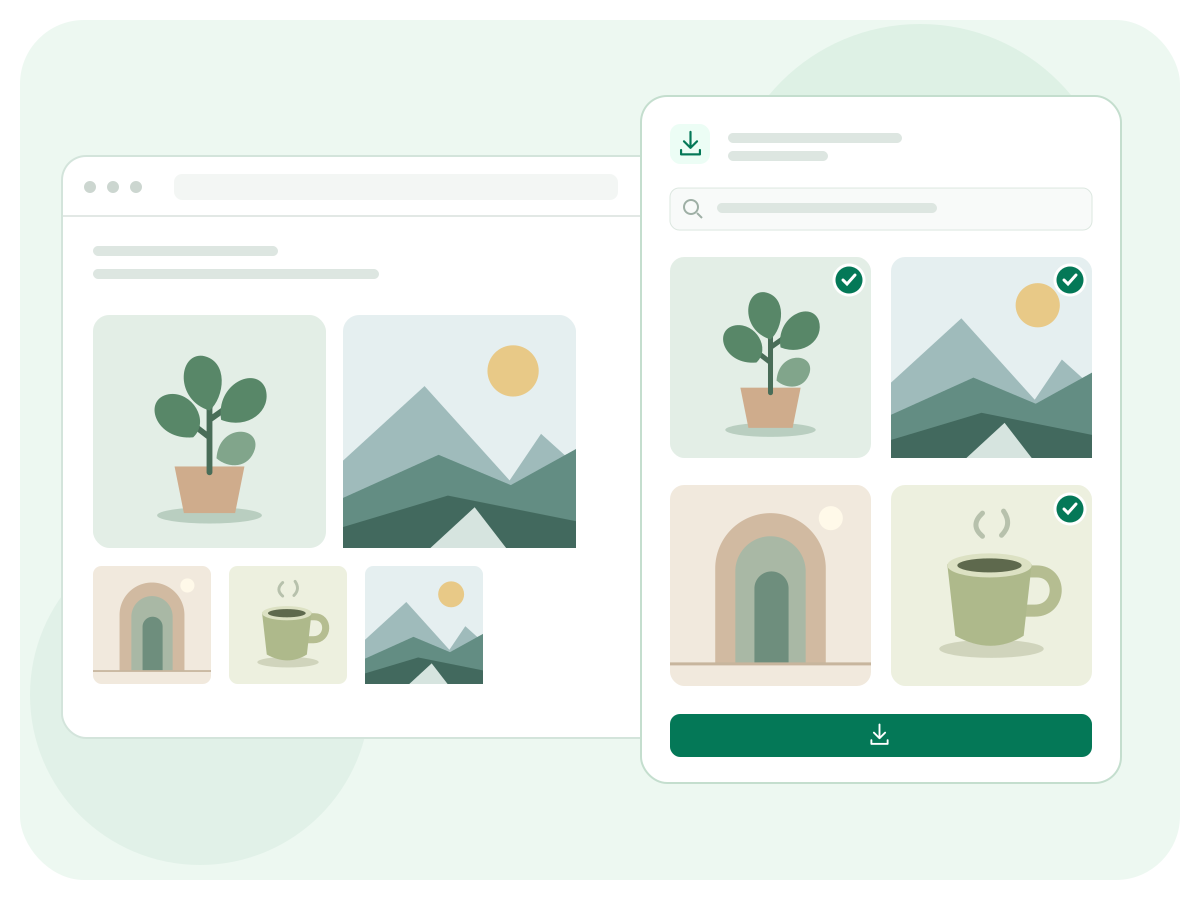
Öffne das Seitenpanel neben dem aktuellen Tab und prüfe die gefundenen Bilder mit der Originalseite direkt daneben.
Suche nach Bild-URL oder Alt-Text, filtere nach Dateityp und sortiere nach Größe oder Breite. Prüfe Bilder vor dem Speichern.
Wähle einzelne Bilder oder lade die gesamte erfasste Sammlung herunter. Chrome speichert die Dateien auf deinem Gerät.
Füge die Erweiterung aus dem Chrome Web Store hinzu. Öffne eine Webseite mit Bildern und warte, bis sie geladen sind.
Öffne die Erweiterung über die Chrome-Symbolleiste. Erfasse die Bilder und nutze Suche, Sortierung oder Vorschau.
Wähle einzelne Bilder oder die ganze Sammlung. Starte den Download und finde die Dateien in den Chrome-Downloads.
Öffne das Seitenpanel auf der gewünschten Seite und erfasse die Bilder. Wähle Dateien aus und starte den Download der Auswahl. Die Aktion für alle Bilder speichert die aktuell erfasste Sammlung.
Das Panel bietet einen Typfilter, Sortierung nach Größe oder Breite sowie eine Suche nach URL und Alt-Text. So kannst du größere Bilder zuerst prüfen.
Scrolle die Seite, damit später erscheinende Bilder laden, und erfasse sie erneut. Interne Browserseiten, eingeschränkte Ressourcen und manche eingebetteten Inhalte lassen sich nicht wie normale Webseitenbilder lesen.
Für den Bilderdownload ist kein Image-Toolkit-Konto erforderlich. Installiere die Erweiterung aus dem Chrome Web Store und nutze sie auf Seiten, auf die dein Browser zugreifen darf.
Installiere sie in der Desktopversion von Chrome. Chrome für Android und iOS führt keine Desktop-Erweiterungen aus dem Chrome Web Store aus. Die Online-Bildwerkzeuge von Image Toolkit kannst du auch mobil nutzen.
Chrome speichert die Bilder auf deinem Gerät. Die Erweiterungen senden sie nicht an einen Verarbeitungsserver von Image Toolkit. Die ursprüngliche Webseite erhält weiterhin die zum Laden nötigen Anfragen. Mehr dazu in der jeweiligen Datenschutzerklärung.
Komprimiere deine Bilder, ändere ihre Größe oder konvertiere sie direkt im Browser.
Nutze Bildkomprimierer lokal im Browser, prüfe das Ergebnis und lade es herunter.
Nutze Bildgröße ändern lokal im Browser, prüfe das Ergebnis und lade es herunter.
Nutze Bildkonverter lokal im Browser, prüfe das Ergebnis und lade es herunter.
Füge die Erweiterung zu Chrome hinzu und speichere Bilder beim Surfen.