
网页与图片,一起看
侧边栏就在当前标签页旁边。查看找到的图片时,原页面始终近在眼前。
把一整页图片收进侧边栏。找到想要的、看清每一张,再一次保存选中的图片,浏览思路不中断。
请在电脑上的 Chrome 中安装。
在 Chrome 应用商店中的名称: Side panel image download
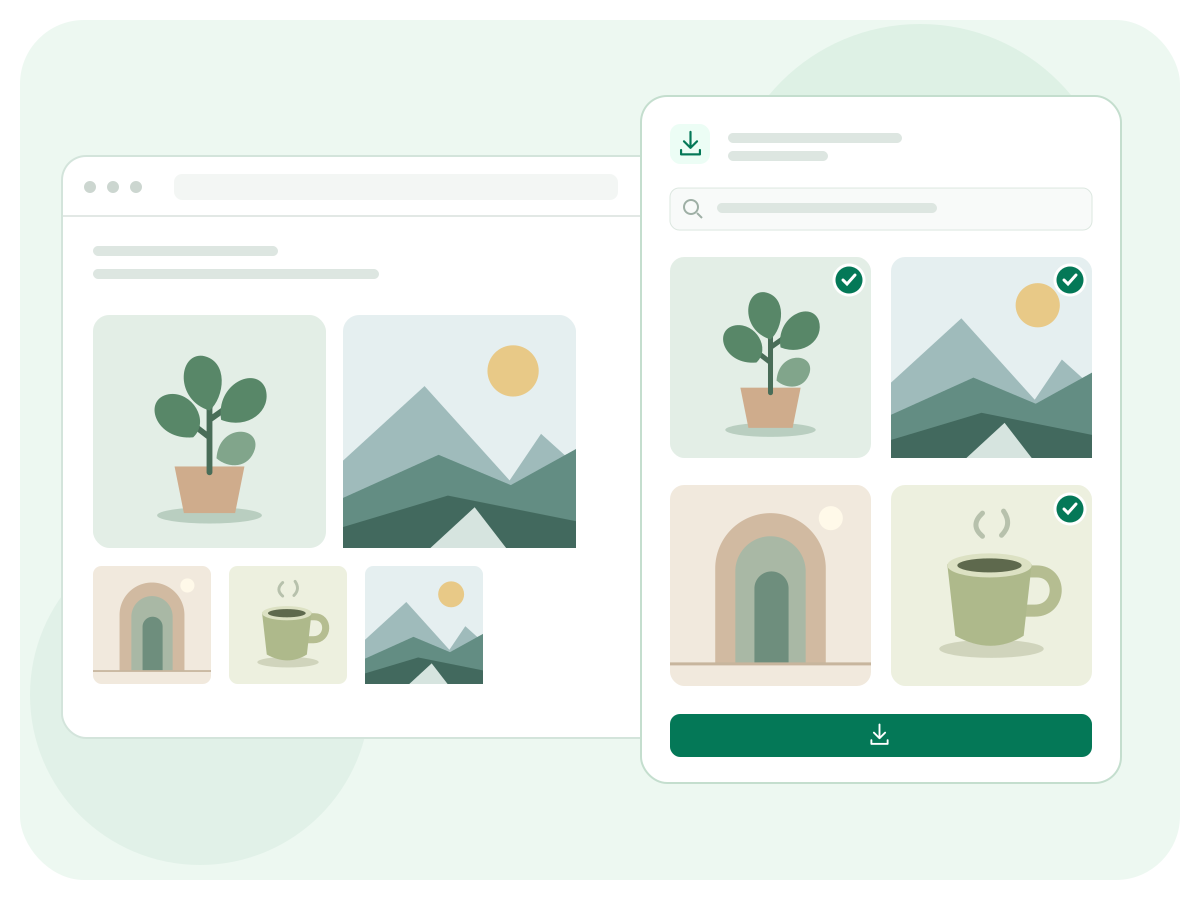
侧边栏就在当前标签页旁边。查看找到的图片时,原页面始终近在眼前。
按图片网址或替代文本搜索,按文件类型筛选,再按大小或宽度排序,保存前先看清楚。
勾选想要的图片,也可以下载当前集合中的全部图片,由 Chrome 保存到你的设备。
从 Chrome 应用商店添加扩展,打开包含目标图片的网页,等待图片加载完成。
从 Chrome 工具栏打开扩展,获取当前页面的图片,再搜索、排序或预览。
选中几张图片或整个集合,点击下载后,在 Chrome 的下载记录中找到文件。
在目标网页打开扩展侧边栏,获取页面图片,勾选所需文件后使用下载选中图片的操作。下载全部会保存扩展当前获取到的图片集合。
面板支持按类型筛选、按大小或宽度排序,也支持搜索图片网址和替代文本,方便从大量图片中找到目标并优先预览较大的文件。
先滚动网页,让稍后出现的图片加载出来,再重新获取图片。浏览器内部页面、受限资源和部分嵌入内容无法像普通网页图片一样读取。
扩展的图片下载功能不需要 Image Toolkit 账号。从 Chrome 应用商店安装后,在浏览器有权访问的网页上使用即可。
这些扩展需要安装在电脑版 Chrome 中。Android 和 iOS 上的 Chrome 不运行桌面版 Chrome 应用商店扩展。手机上仍可使用 Image Toolkit 的在线图片编辑工具。
图片通过 Chrome 保存到你的设备,扩展不会把它们发送到 Image Toolkit 的图片处理服务器。加载图片时仍会向原网站发出必要的请求,详情见各扩展的隐私政策。
用浏览器里的图片工具,继续压缩、调整尺寸或转换格式。
添加到 Chrome,让保存图片成为浏览时顺手的一步。